


Dropdown phụ thuộc
Hướng dẫn Admin thiết lập Dropdown phụ thuộc, lọc giá trị Dropdown con theo giá trị Dropdown cha trên CloudGO CRM.
Dropdown phụ thuộc
Dropdown phụ thuộc chứa một tập giá trị con thuộc về một giá trị của danh mục cha. Thiết lập Dropdown phụ thuộc giúp lọc ra những giá trị liên quan đến danh mục cha, giúp người dùng chỉ tập trung vào các giá trị liên quan khi tạo mới dữ liệu.
Ví dụ: Công ty bạn kinh doanh bán lẻ, quản lý sản phẩm trên Module Sản phẩm và muốn khi nhập liệu chọn danh mục sản phẩm, hệ thống tự lọc ra danh sách nhà sản xuất thuộc danh mục sản phẩm đó (danh mục sản phẩm là Sữa thì chỉ lọc danh sách nhà sản xuất Sữa).
Điều kiện
- Tài khoản có quyền Admin (quản trị hệ thống).
- Đã có sẵn giá trị Dropdown của cả trường cha và trường con cần thiết lập phụ thuộc.
Các bước thực hiện
- Bạn → Click biểu tượng cài đặt → Chọn "Cấu hình hệ thống".
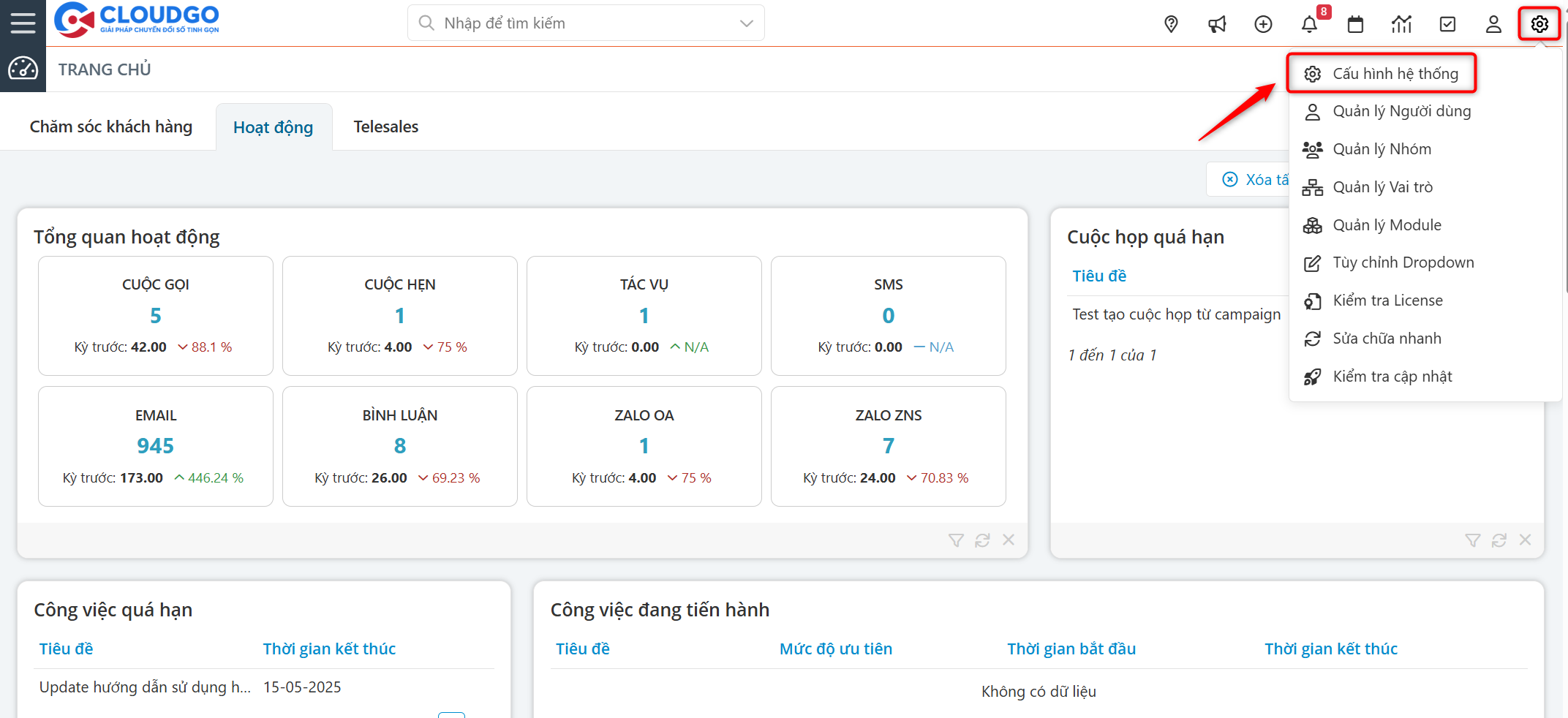
- Bạn → Chọn menu "Module" → "Dropdown phụ thuộc".
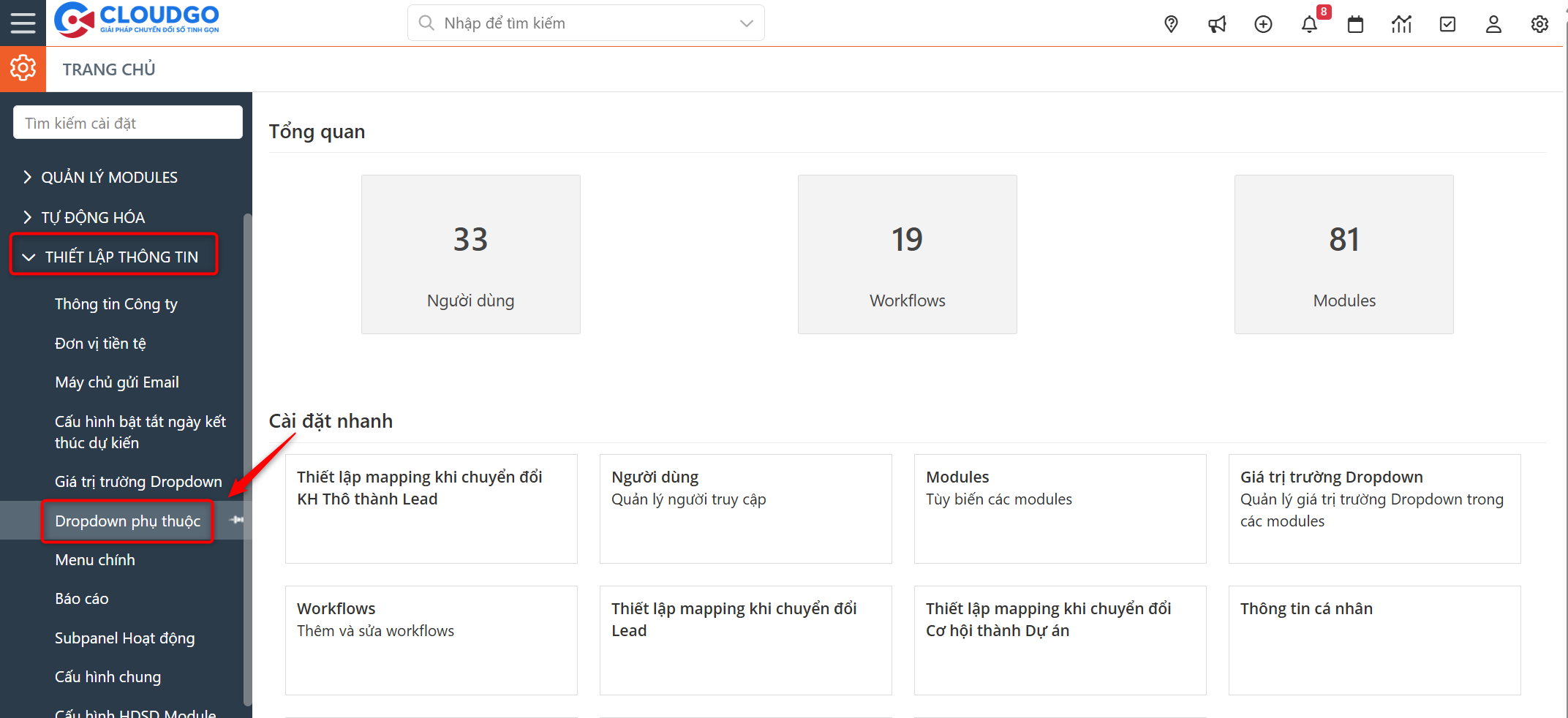
- Bạn → Click nút "Thêm Dropdown phụ thuộc".
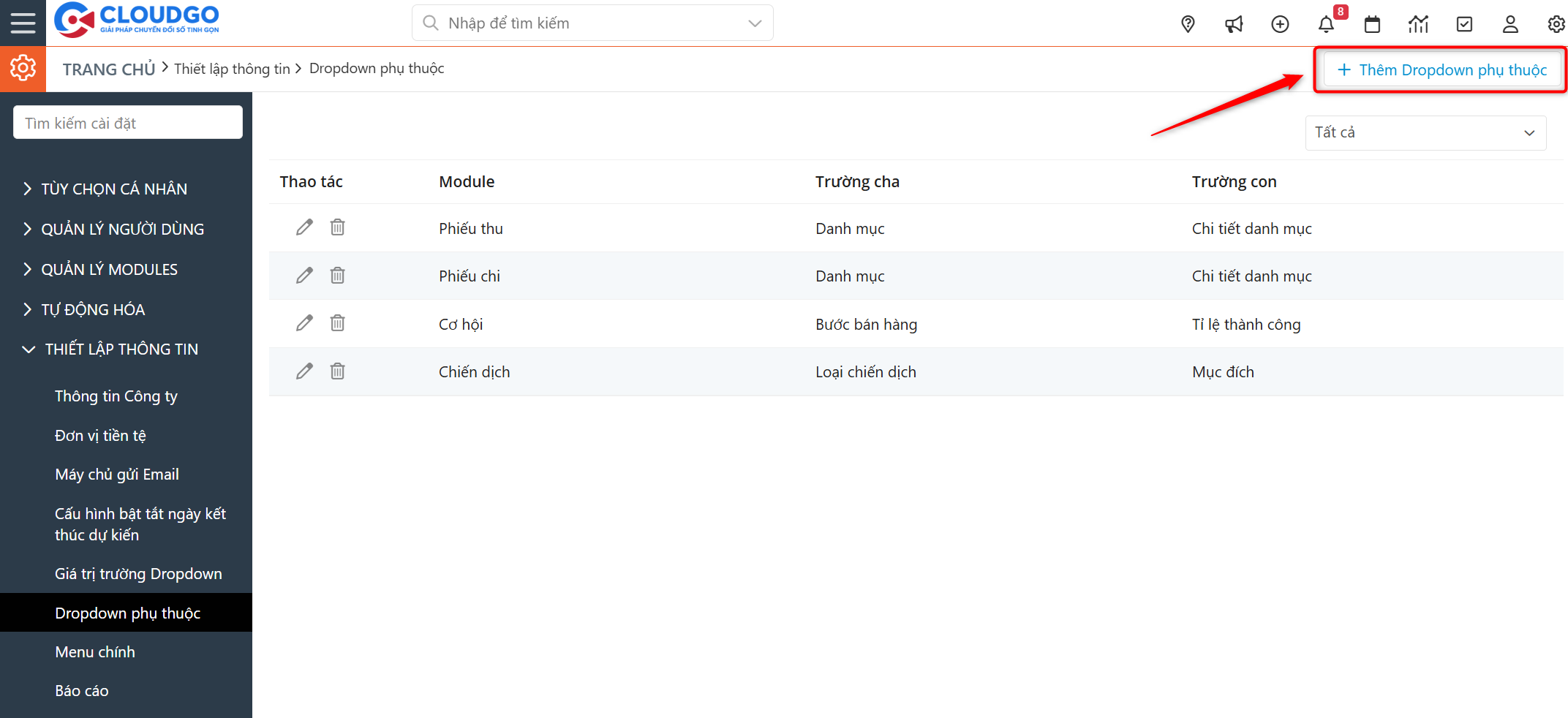
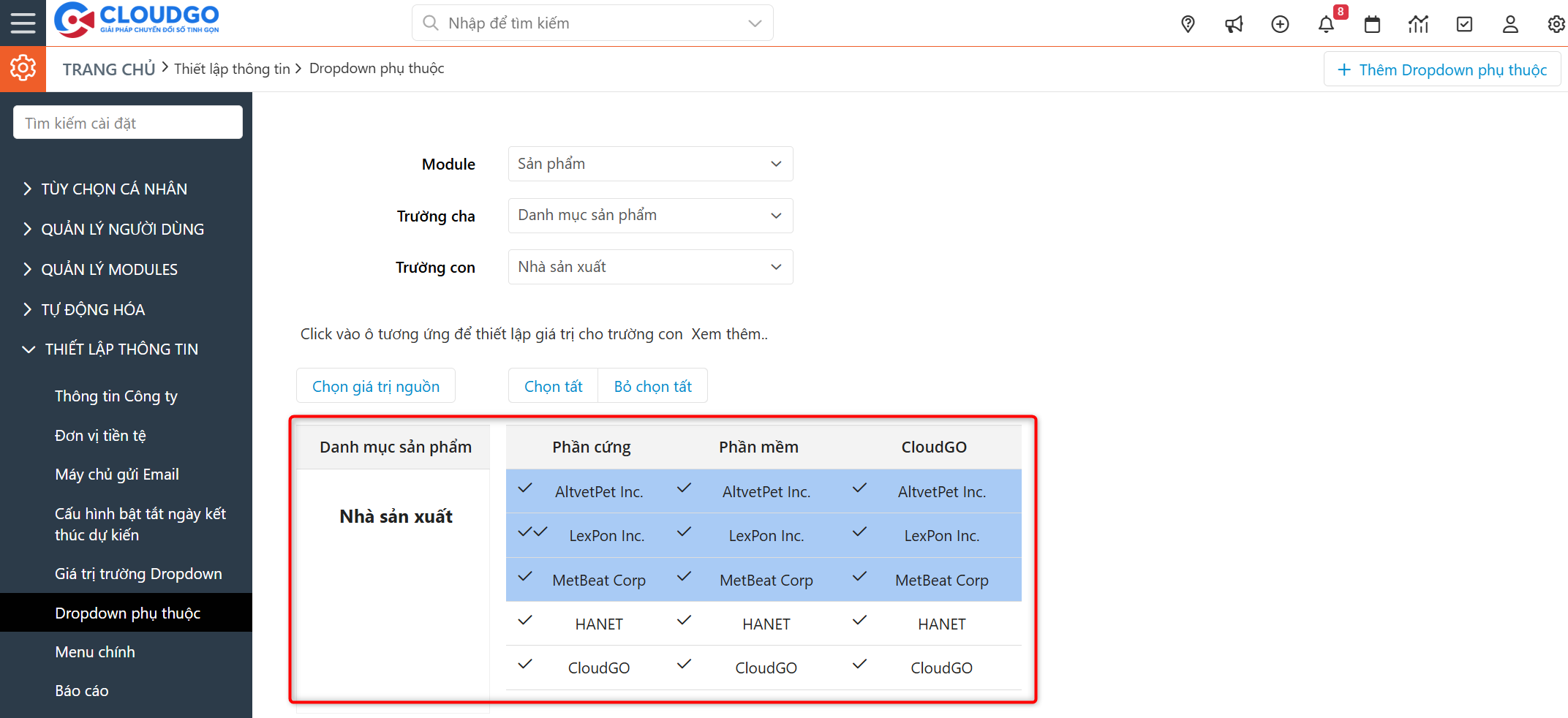
- Bạn → Chọn Module và trường dữ liệu muốn thiết lập - ví dụ Module Sản phẩm, trường cha là Danh mục sản phẩm và trường con là Nhà sản xuất.
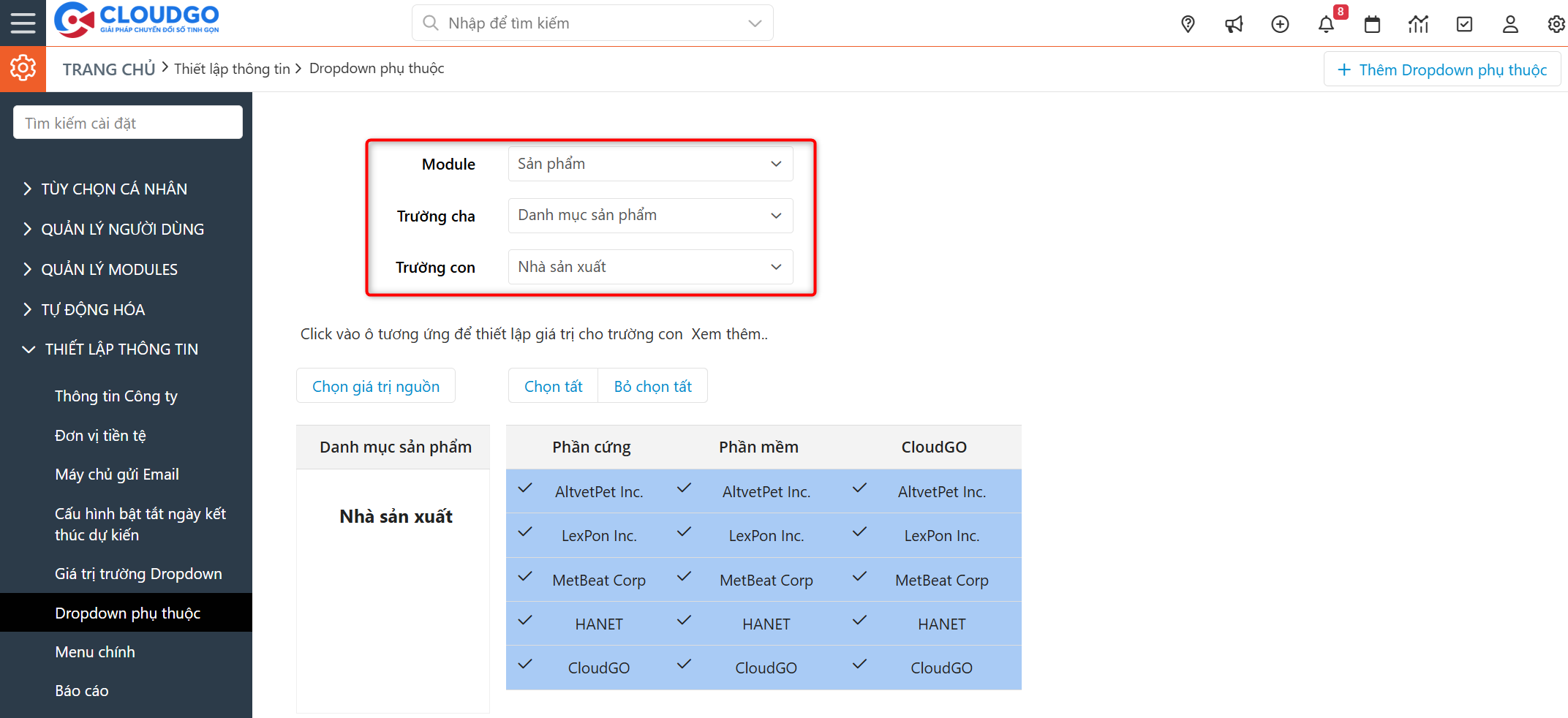
- Bạn → Chọn những giá trị phụ thuộc. Ví dụ: danh mục là "Phần cứng" thì chọn những nhà sản xuất phần cứng.
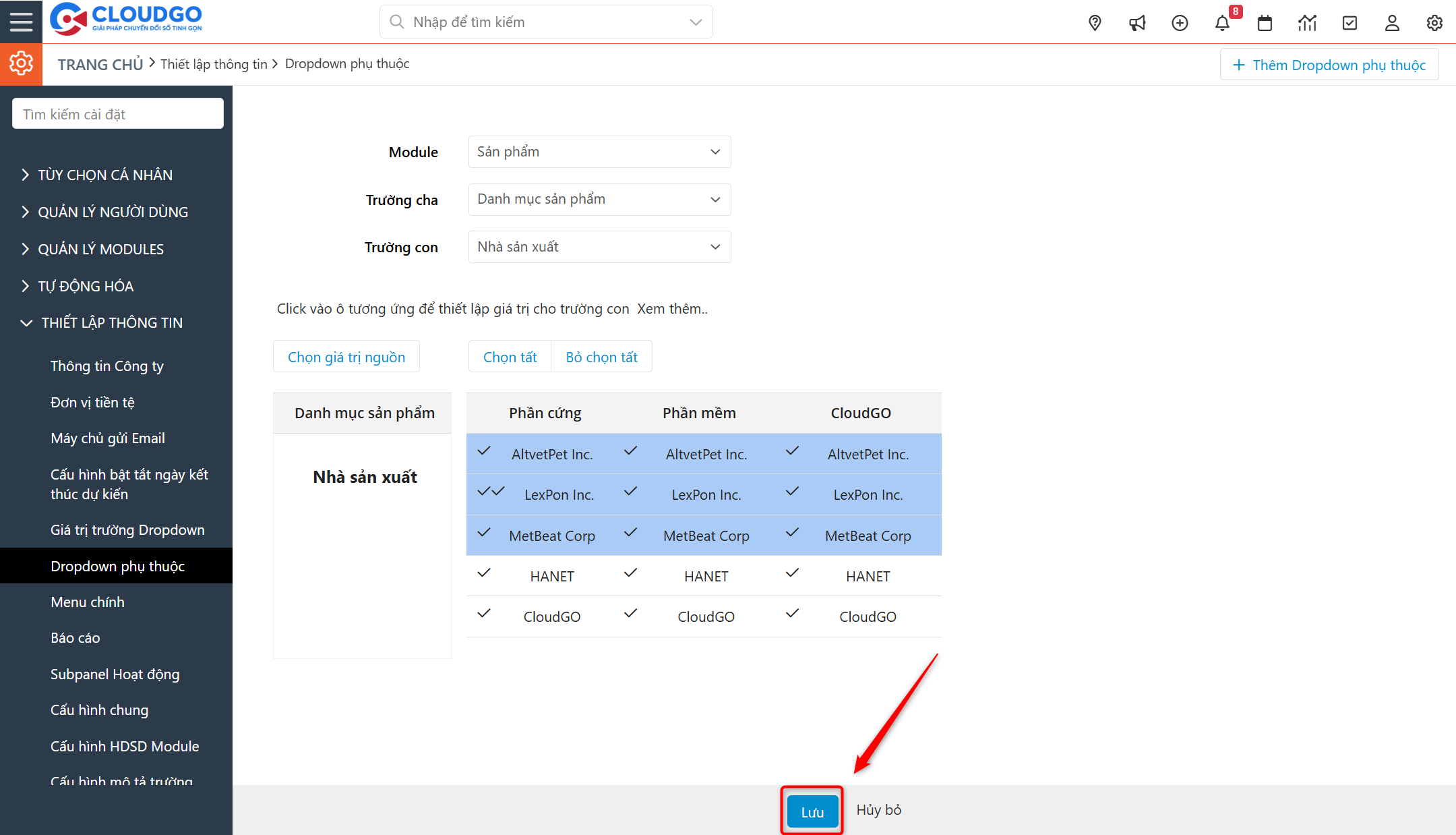
- Bạn → Click "Lưu" để lưu lại thiết lập.
Kết quả mong đợi
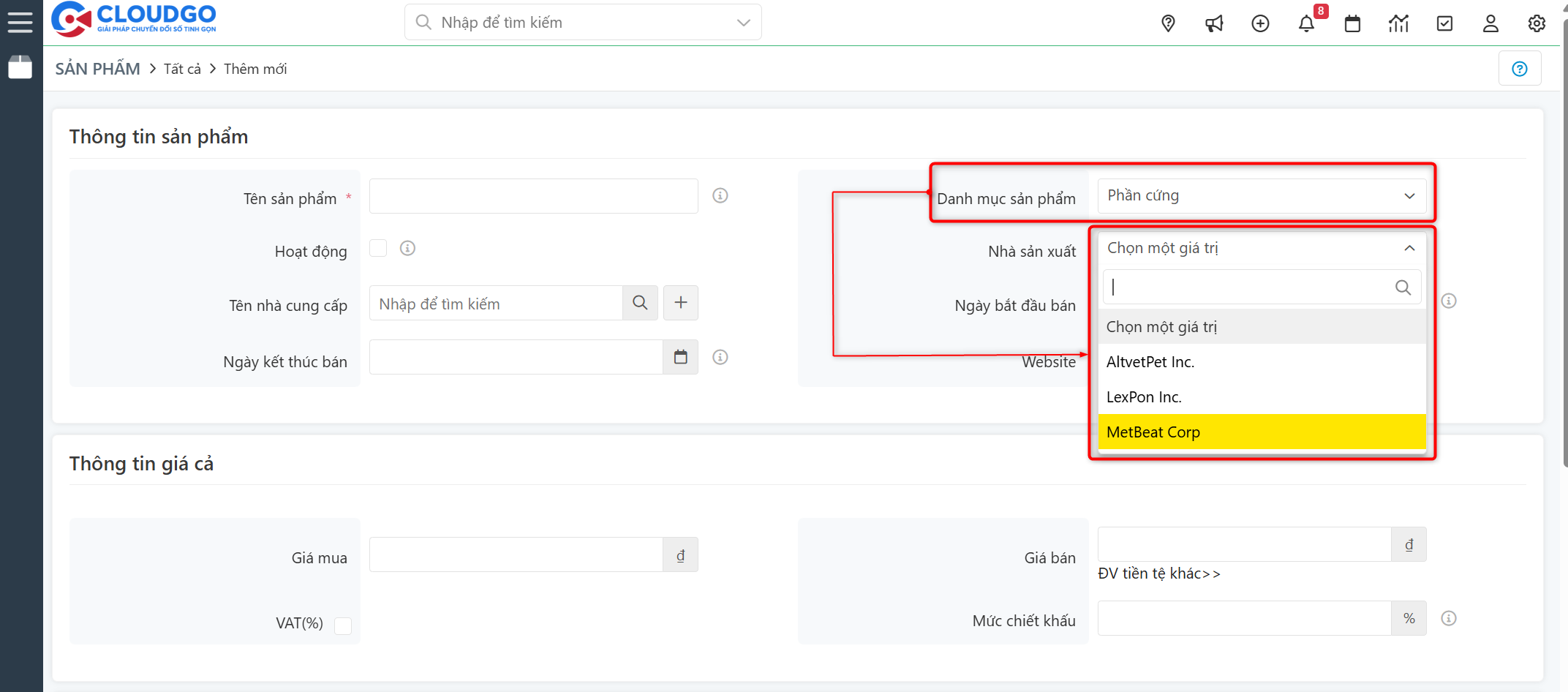
Khi người dùng tạo mới sản phẩm và chọn danh mục Phần cứng, hệ thống chỉ hiển thị danh sách nhà sản xuất Phần cứng để chọn, không hiển thị nhà sản xuất của danh mục khác.
Xử lý lỗi
| Lỗi | Nguyên nhân | Cách khắc phục |
|---|---|---|
| Trường con hiển thị tất cả giá trị, không lọc theo trường cha | Chưa chọn đủ giá trị phụ thuộc ở bước 5 cho từng giá trị cha | Vào lại Dropdown phụ thuộc, bổ sung đầy đủ giá trị con tương ứng từng giá trị cha |
| Không thấy giá trị cần chọn khi thiết lập phụ thuộc | Giá trị Dropdown của trường cha hoặc trường con chưa được tạo | Tạo giá trị Dropdown cho trường tương ứng trước (xem Giá trị Dropdown), sau đó quay lại thiết lập phụ thuộc |
Bài viết có hữu ích cho bạn không?