# Hướng dẫn sử dụng Softphone ## Hướng dẫn cài đặt softphone, cấu hình số nội bộ và thực hiện, tiếp nhận cuộc gọi trên CloudGO CRM. --- **Author:** Bùi Tùng | **Created:** 2026-05-21 | **Updated:** 2026-09-02 | **Categories:** Tổng đài / Call Center | **URL:** https://docs.cloudgo.vn/su-dung-softphone --- # Hướng dẫn sử dụng Softphone Softphone là phần mềm giả lập điện thoại bàn, cho phép bạn gọi và nghe điện thoại tổng đài ngay trên máy tính. Sau khi hoàn tất [Cấu hình chung Tổng đài](./cau-hinh.md) và kết nối nhà cung cấp, mỗi nhân viên cần cài đặt và cấu hình softphone cá nhân để bắt đầu gọi/nhận cuộc gọi qua CRM. Bài viết này hướng dẫn cài đặt và sử dụng phần mềm Zoiper, các softphone khác có thao tác tương tự. ## Điều kiện - Đã hoàn tất [Cấu hình chung Tổng đài](./cau-hinh.md) và kết nối nhà cung cấp tổng đài vào CRM. - Đã được admin/tổng đài cấp số nội bộ (số EXT), Domain và Password để đăng nhập softphone. - Máy tính có kết nối Internet ổn định và có thể cài đặt phần mềm. ## 1. Tải softphone Để sử dụng gọi tổng đài, bạn cần cài đặt softphone vào máy tính. **Bước 1:** Truy cập vào đường dẫn: <https://www.zoiper.com/en/voip-softphone/download/current> và tiến hành tải Zoiper về máy tính 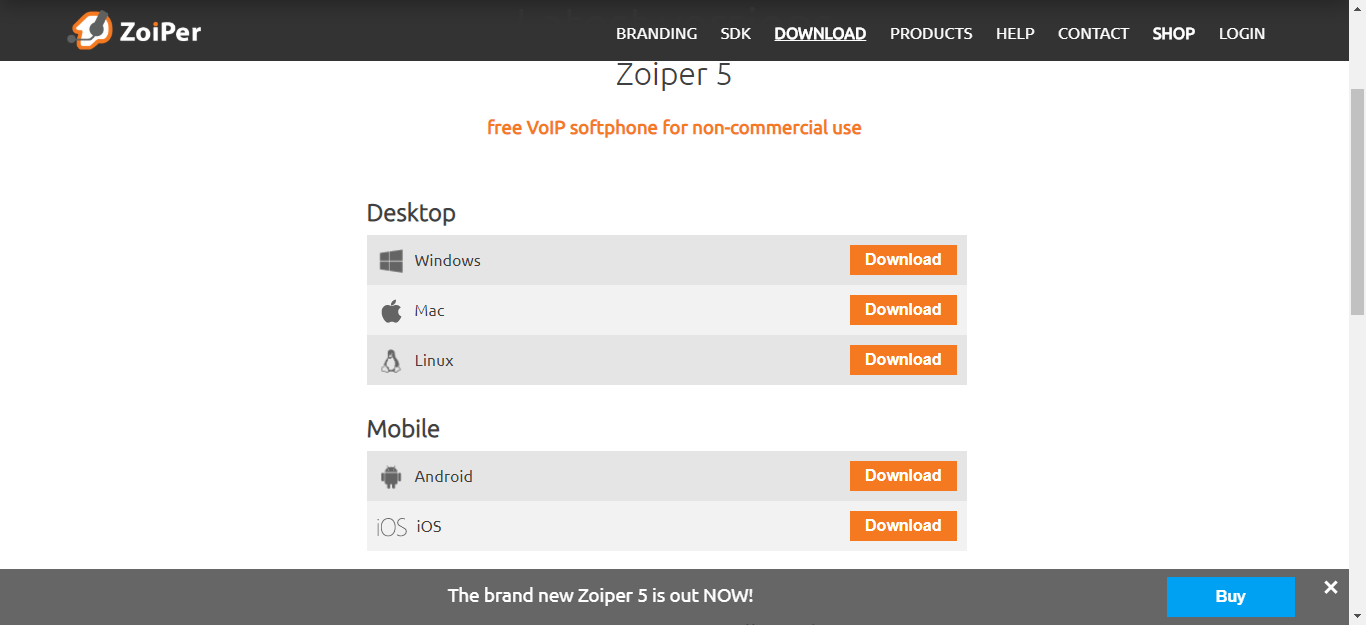 **Bước 2:** Tiến hành cài đặt phần mềm ## 2. Cấu hình thông tin trên softphone Sau khi tải và cài đặt xong softphone, bạn tiến hành nhập thông tin cấu hình cho softphone, thông tin cấu hình bao gồm: - **Account name:** Đây là thông tin về số nội bộ (hay còn gọi là số EXT) được cấp cho bạn. - **Domain:** Liên hệ tổng đài hoặc admin để lấy thông tin. - **Password:** Liên hệ tổng đài hoặc admin để lấy thông tin. Ở bài viết này hướng dẫn sử dụng softphone Zoiper, các softphone khác có thao tác tương tự. **Bước 1:** Mở softphone chọn **"Login"** 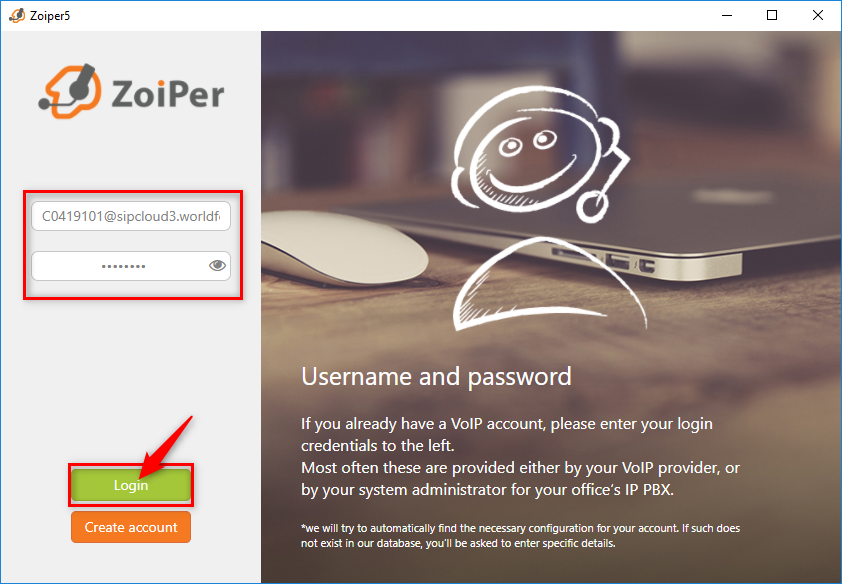 > **Lưu ý:** ô Username nhập theo cú pháp: ***\[Accountname\]@\[Domain\]*** (các thông tin bạn được cung cấp ở trên) **Bước 2:** Click **"Next"**, sau đó click **"Skip"** 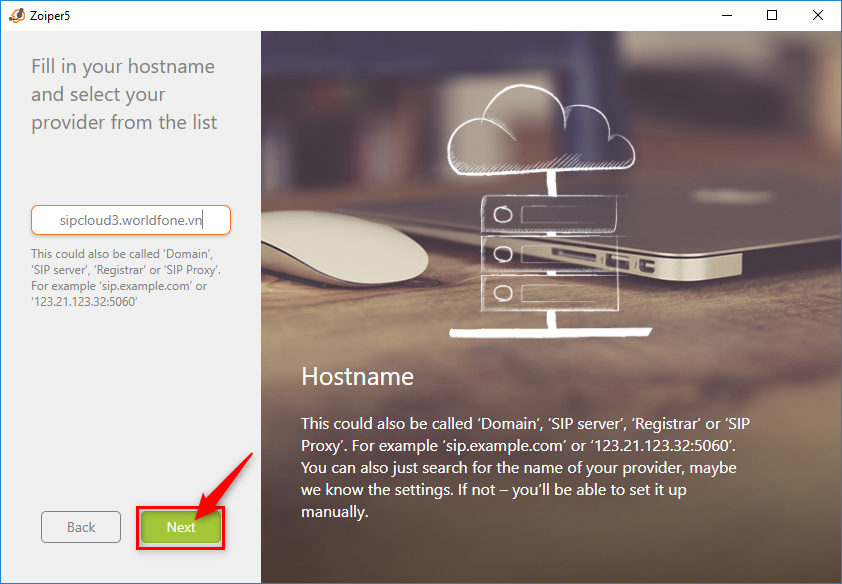 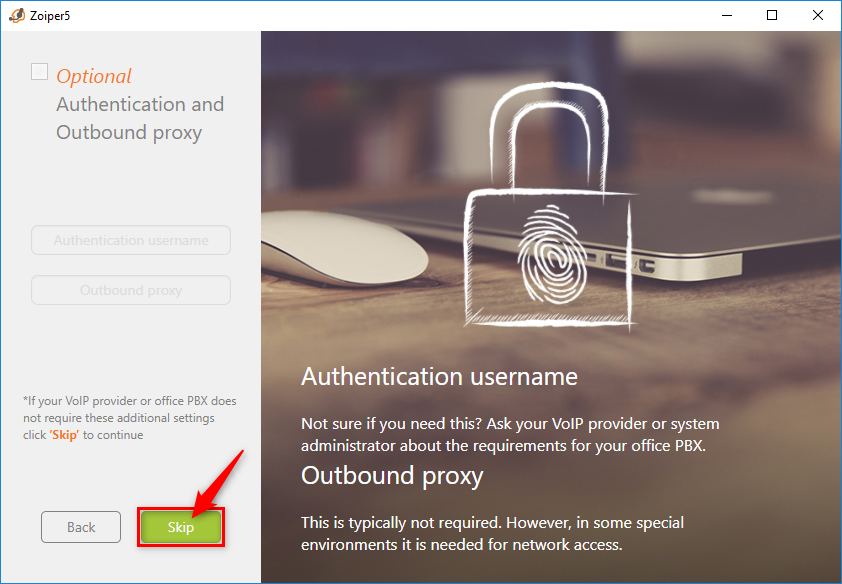 **Bước 3:** Khi hiện thông báo **"Success"** có nghĩa là bạn đã login thành công, click **"Next"** để hoàn thành phần cấu hình ở Zoiper 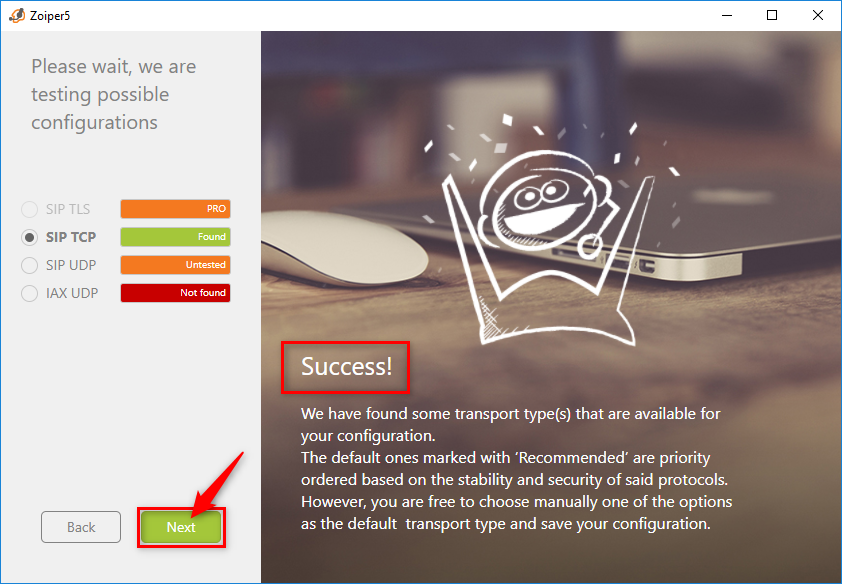 ## 3. Cấu hình Số EXT trong tài khoản CRM Mỗi nhân viên sẽ được cung cấp 1 số nội bộ riêng để cấu hình vào tài khoản cá nhân của mình, thực hiện các bước cấu hình sau đây: **Bước 1:** Login tài khoản cá nhân vào phần mềm CloudGO 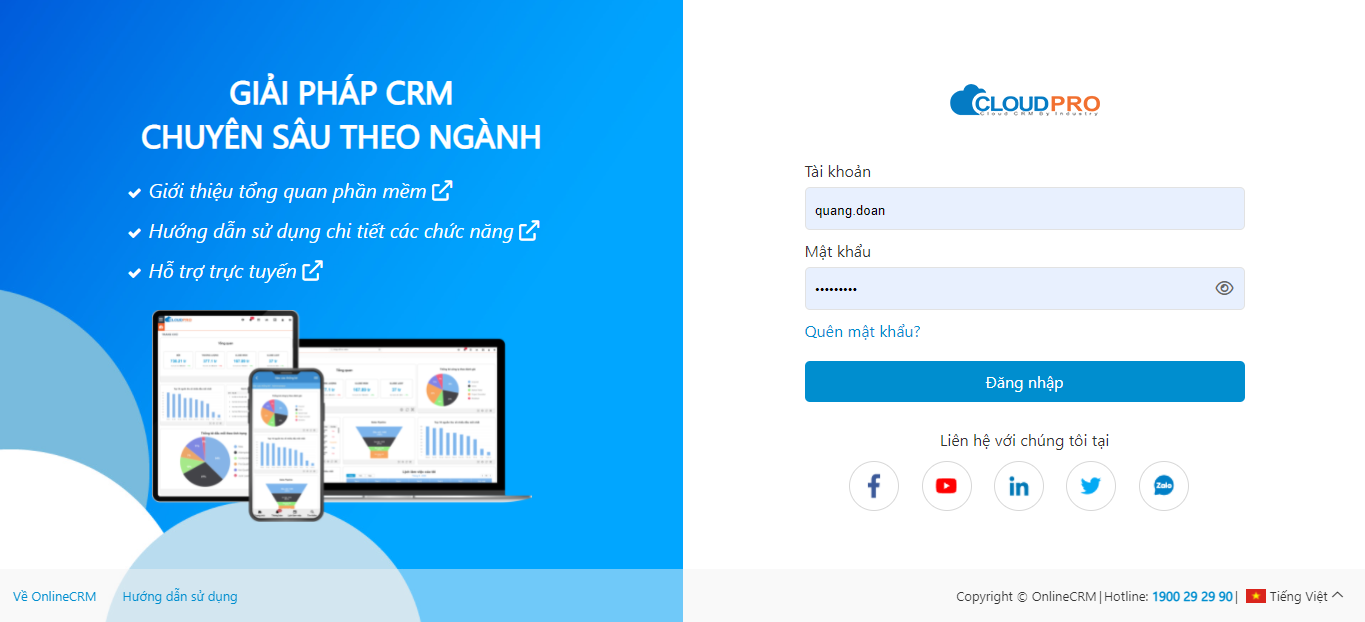 **Bước 2:** Click vào tùy chọn cá nhân, sau đó click vào **"Thông tin cá nhân"** 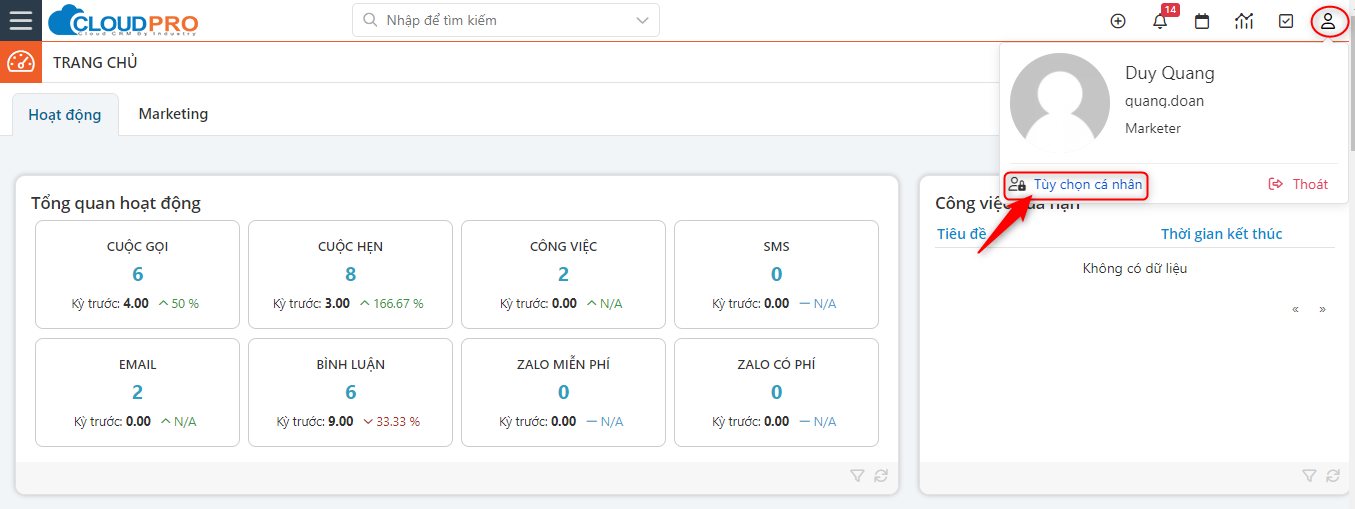 **Bước 3:** Tại màn hình Thông tin cá nhân, di chuyển chuột đến trường **"CRM Phone Extension"**, sau đó click vào icon bên dưới 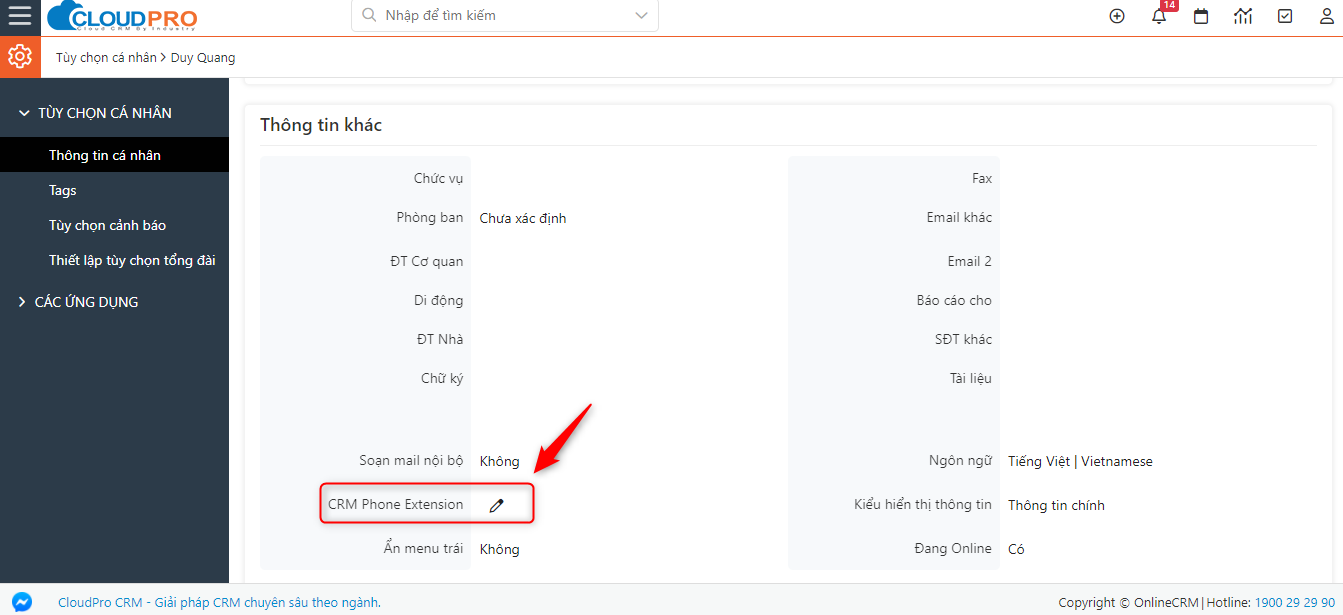 **Bước 4:** Tiến hành nhập thông tin cấu hình (số nội bộ) vào, sau đó click vào icon để lưu lại thông tin 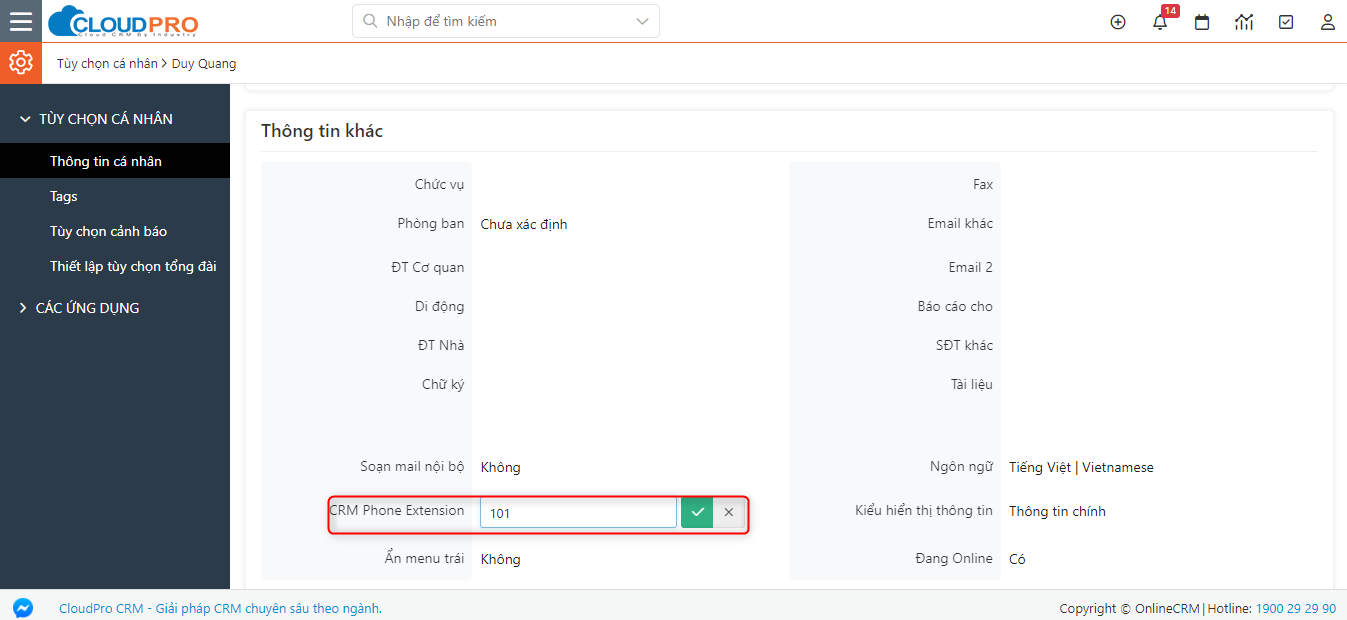 > **Lưu ý:** Số nội bộ cấu hình ở CloudGO phải trùng khớp với số nội bộ đã cấu hình ở Zoiper, xem lại tại đây ## 4. Hướng dẫn gọi ra Sau khi cài đặt các cấu hình trên thành công, bạn có thể bắt đầu thực hiện cuộc gọi đi trên: – **Màn hình trang chủ** (Tại Dashlet "Danh sách cuộc gọi đã lên lịch/cần gọi lại") 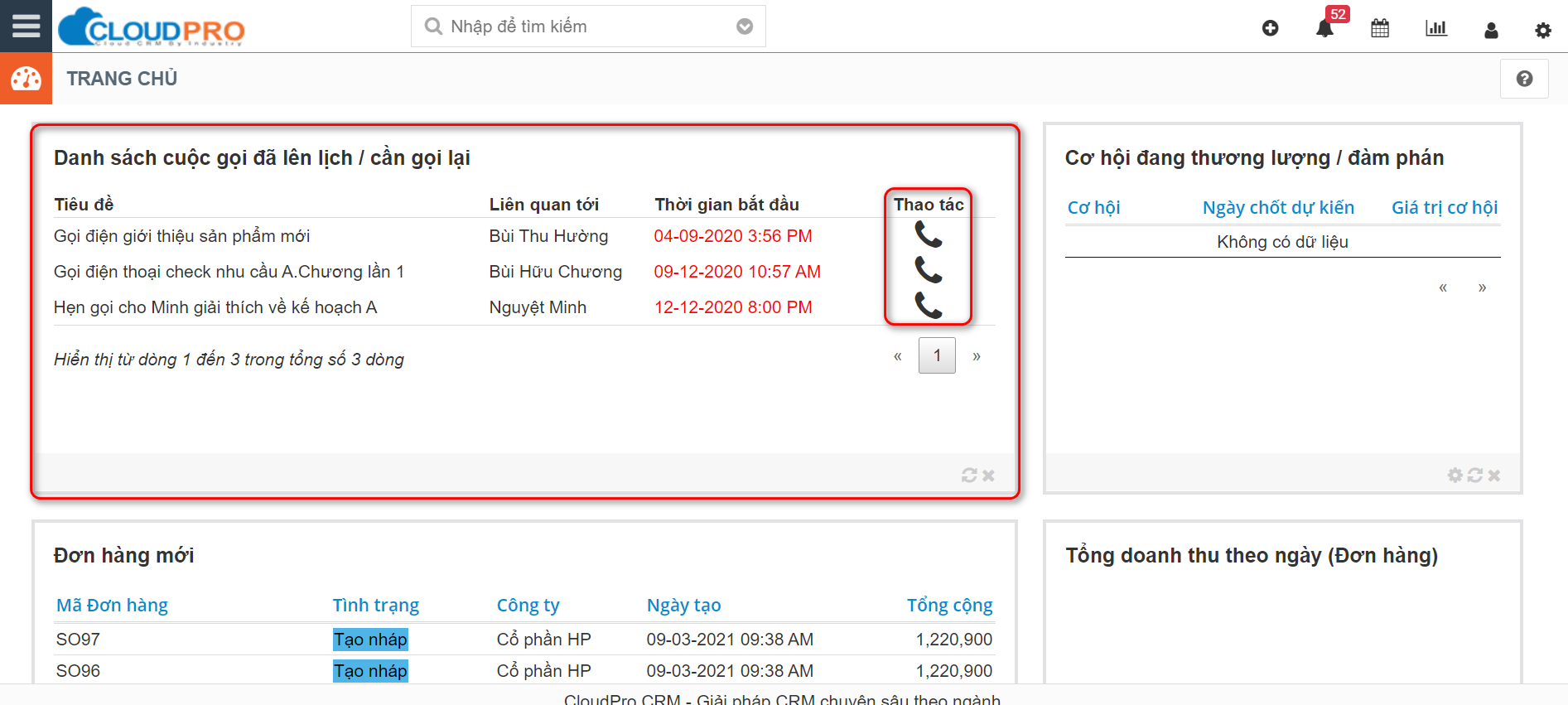 – **Màn hình danh sách** (của 1 module) 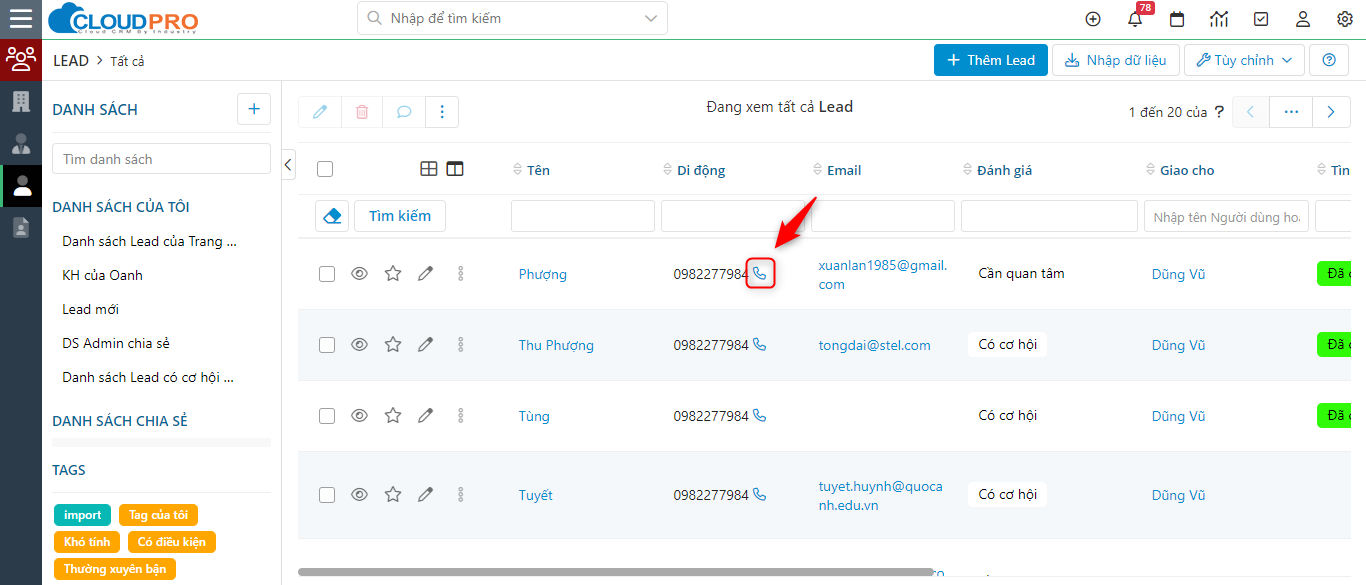 **– Màn hình chi tiết** (của 1 dữ liệu – ví dụ như Lead/Người liên hệ,…) 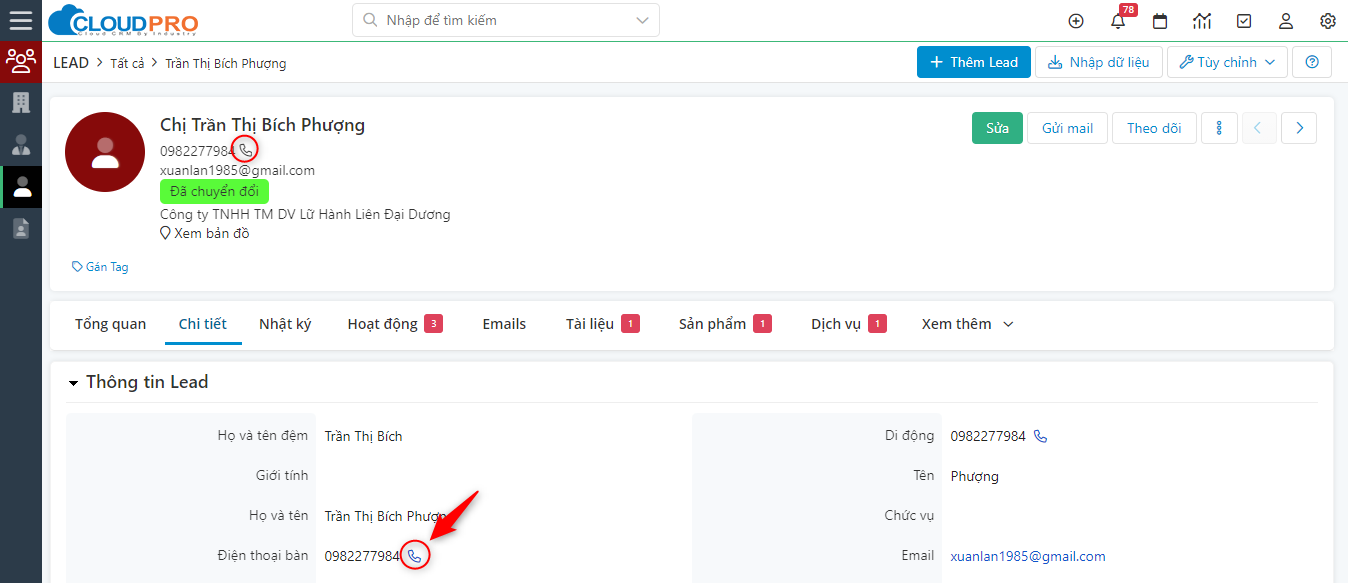 Trong bài sẽ hướng dẫn bạn cách thực hiện cuộc gọi đi ở Màn hình danh sách của 1 module (ví dụ module Lead) **Bước 1:** Truy cập vào module **"Lead"** 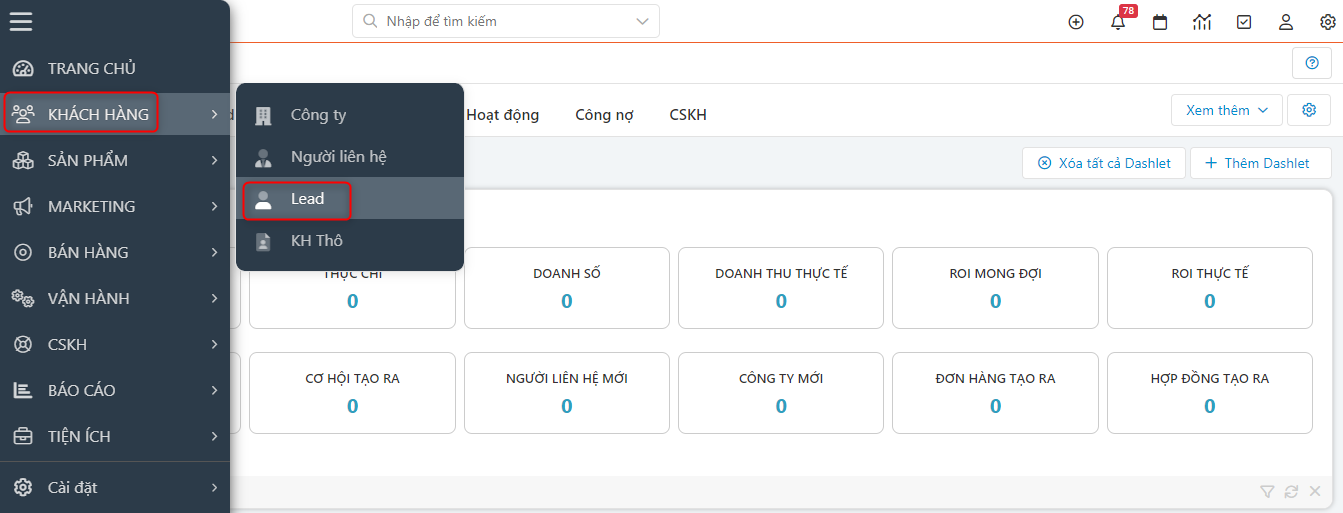 **Bước 2:** Tại màn hình danh sách, bạn tìm kiếm tên (hoặc danh sách) bạn cần gọi 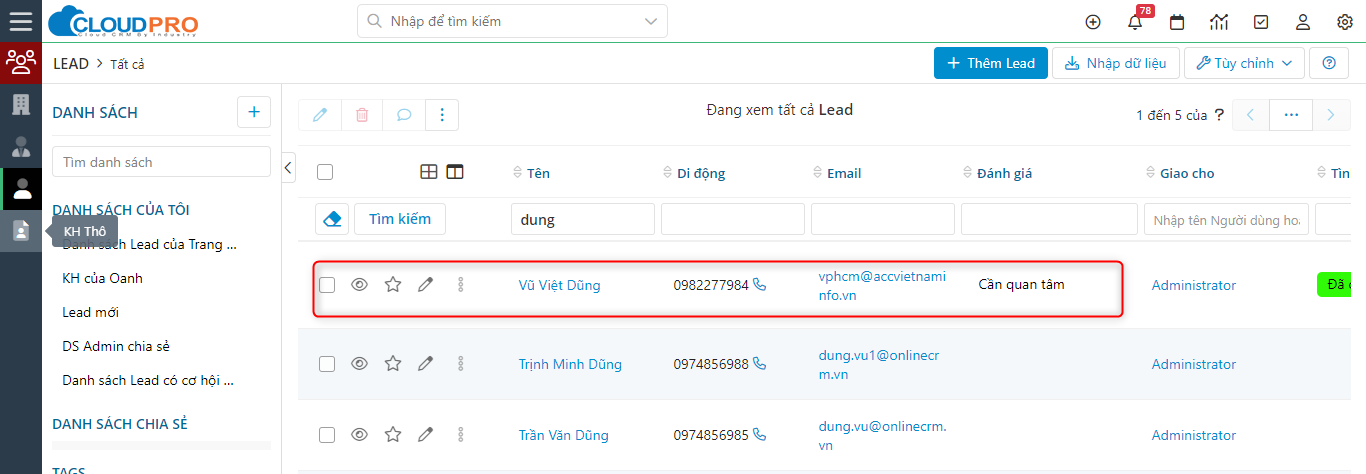 **Bước 3:** Click vào nút gọi ngay cạnh số điện thoại của Lead 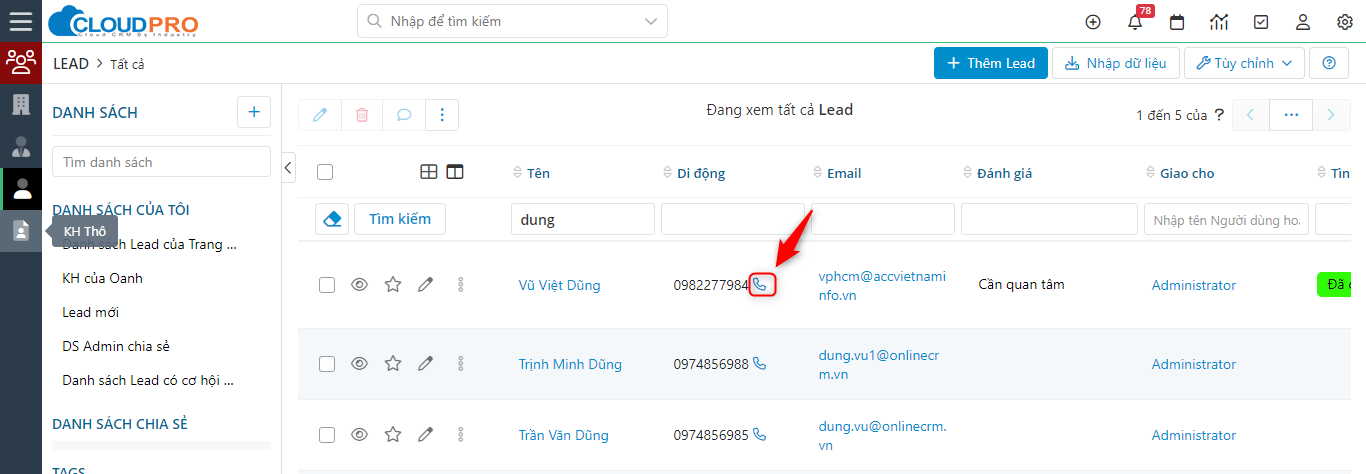 **Bước 4:** Vào phần mềm softphone – Zoiper, click vào nút gọi màu xanh để xác nhận bắt đầu thực hiện cuộc gọi 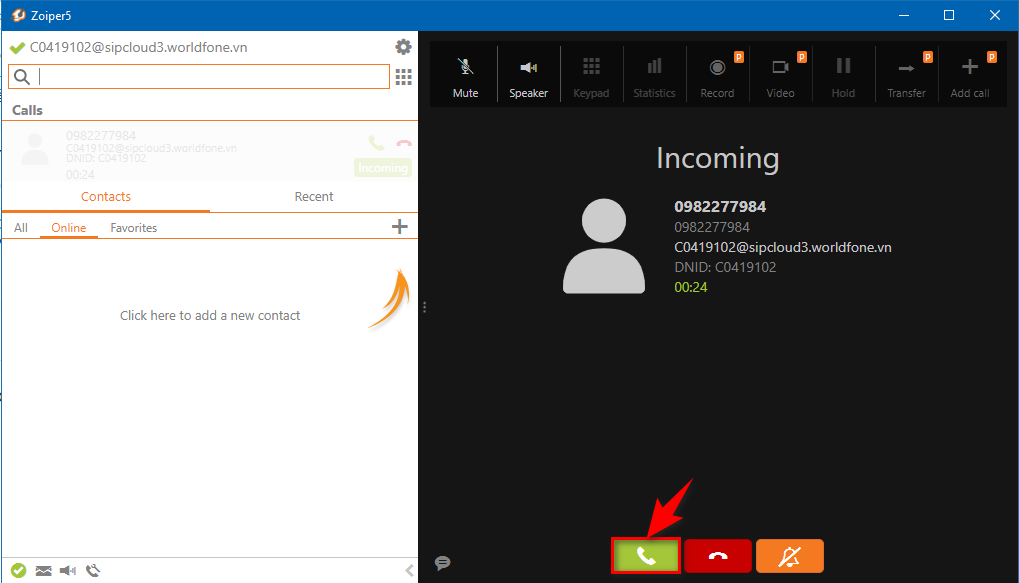 **Bước 5:** Nếu Lead nghe máy, hệ thống sẽ hiển thị màn hình ghi nhận thông tin lên, bạn có thể nhập các thông tin trong quá trình trao đổi với Lead tại màn hình này 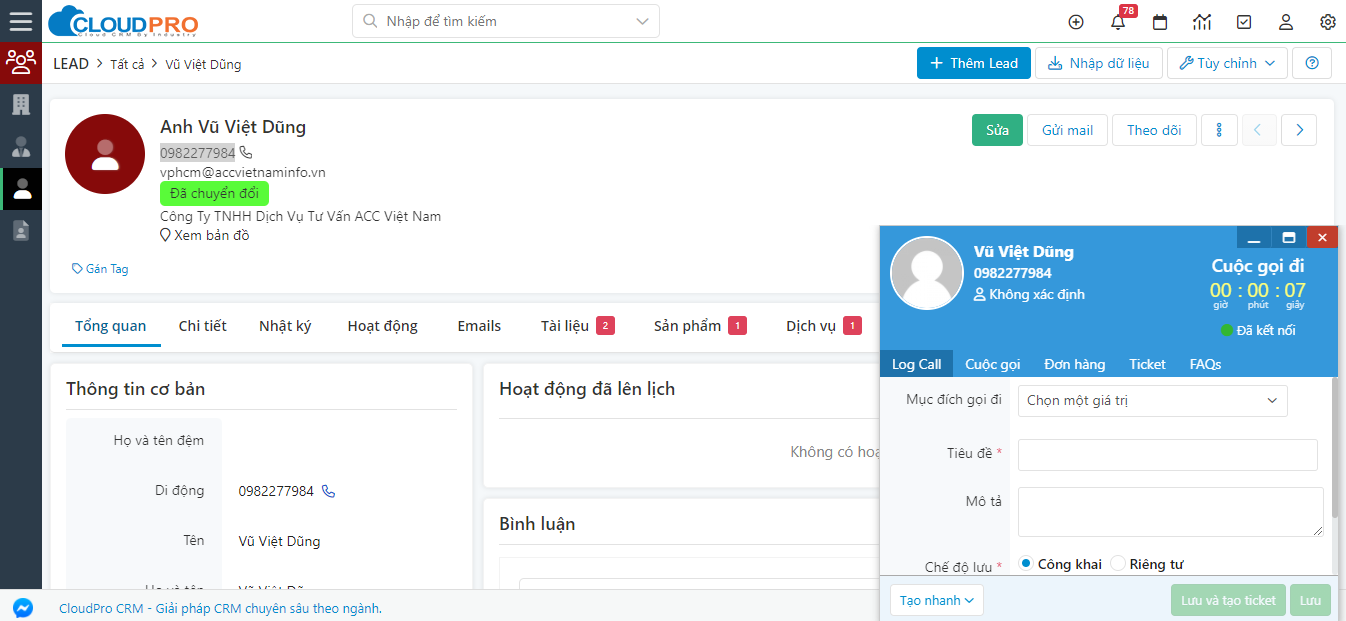 **Bước 6:** Nhập các thông tin liên quan để ghi nhận lại nội dung cuộc gọi, sau khi kết thúc cuộc gọi bạn chọn **"Lưu"** để ghi nhận lại hoạt động này. 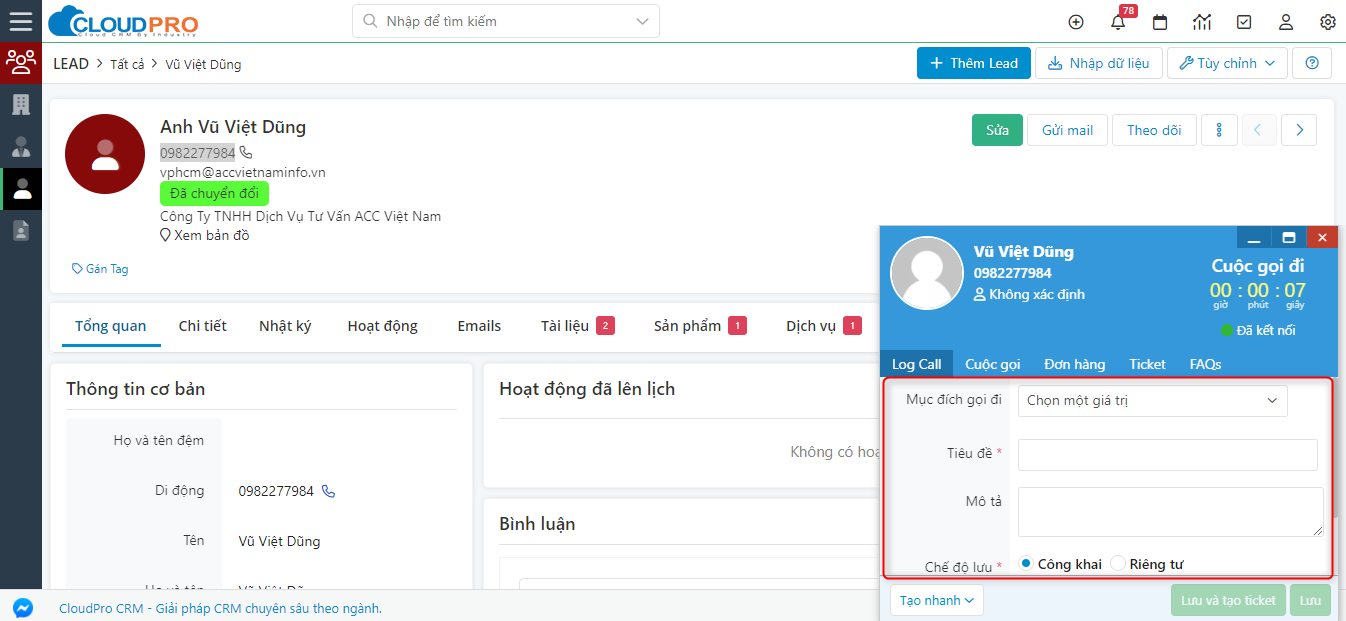 > **Ghi chú:** > > Trong phần ghi lại nội dung cuộc gọi, có 2 trường thông tin cần lưu ý: > > – **Mục đích**: Khi chọn mục đích cuộc gọi, hệ thống sẽ tự động điền mục đích này vào Tiêu đề, bạn cũng có thể sửa lại tiêu đề theo ý muốn. 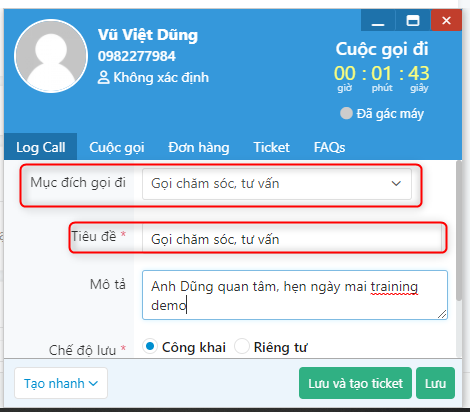 > – **Kết quả cuộc gọi:** > > \+ Nếu lựa chọn kết quả **"Hẹn gọi lại"** thì hệ thống sẽ tự động lên lịch cho cuộc gọi tiếp theo: 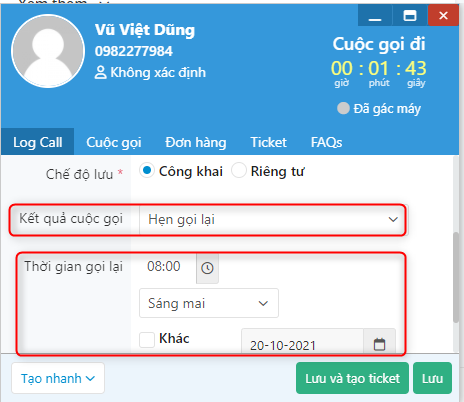 > \+ Nếu chọn kết quả **"Khách hàng quan tâm"**, hệ thống sẽ hiển thị thông tin khách hàng ra, cho phép bạn có thể cập nhật thông tin khách hàng, sản phẩm/dịch vụ mà khách hàng quan tâm: 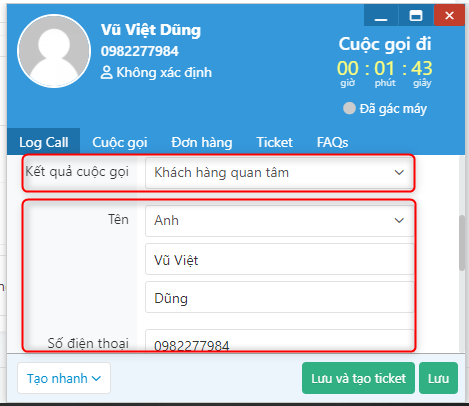 ## 5. Hướng dẫn gọi vào ### a. Từ khách hàng cũ Khách hàng cũ là những khách hàng đã được lưu các thông tin liên lạc vào hệ thống **CloudGO**. Khi những khách hàng này gọi đến, màn hình ghi nhận nội dung cuộc gọi sẽ hiển thị cùng với thông tin liên quan đến khách hàng này, khi bạn nhập nội dung cuộc gọi này và lưu lại thì sẽ được lưu vào hồ sơ thông tin khách hàng tương ứng. **Bước 1:** Khi khách hàng gọi đến tổng đài, màn hình thông báo cuộc gọi đến hiện lên 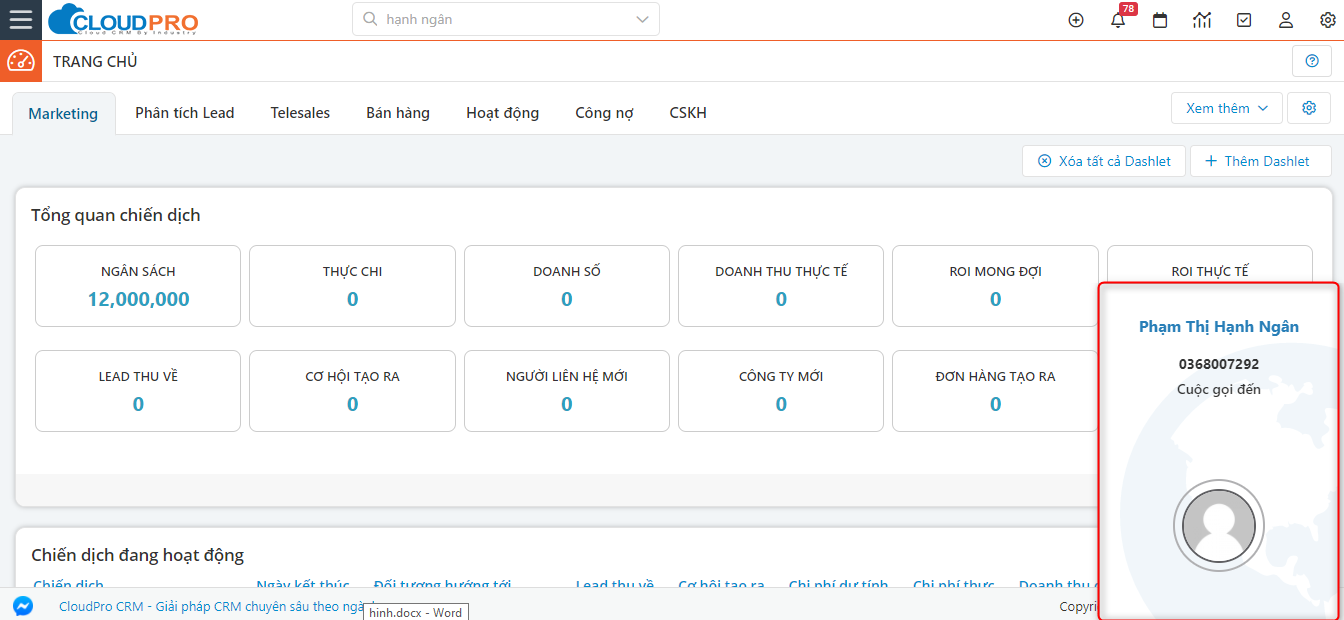 **Bước 2:** Vào phần mềm Zoiper, click vào nút Gọi màu xanh để nhấc máy tiếp nhận cuộc gọi 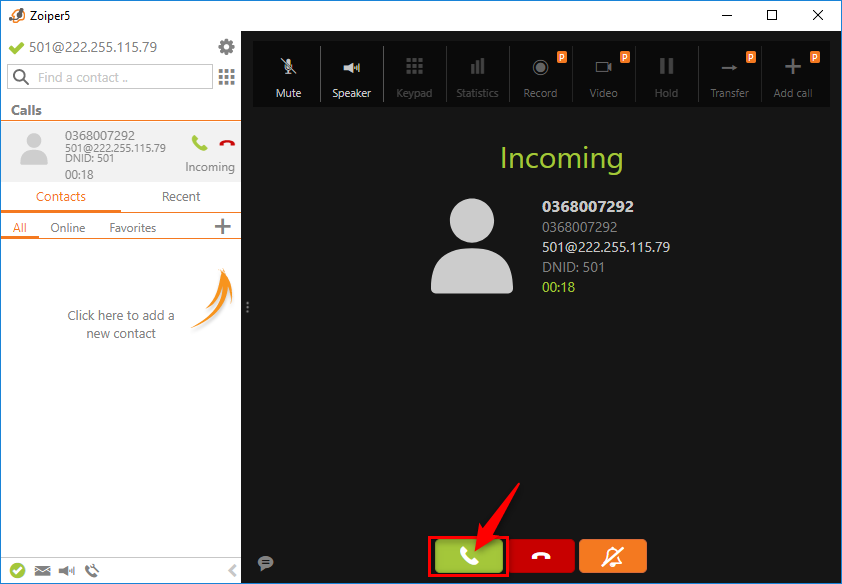 **Bước 3:** Sau khi nhấc máy tiếp nhận cuộc gọi, hệ thống sẽ hiển thị màn hình ghi nhận nội dung cuộc gọi cùng với thông tin khách hàng 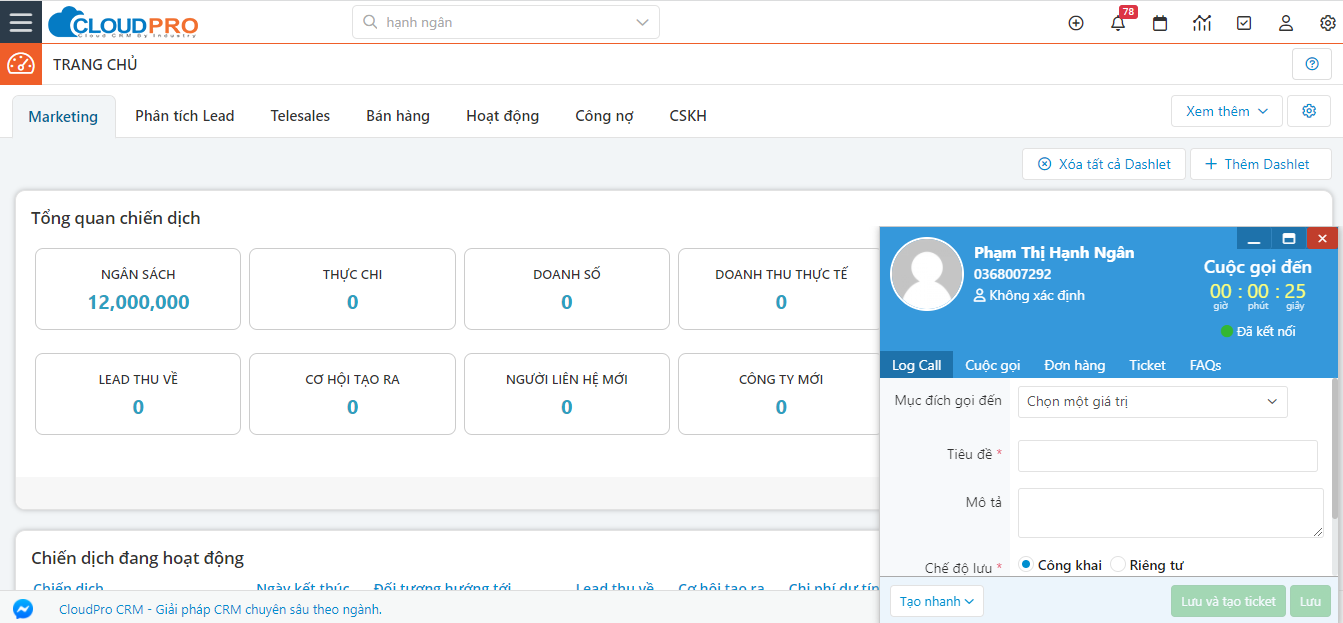 **Bước 4:** Tiến hành nhập các thông tin liên quan để ghi nhận lại nội dung cuộc gọi, sau đó click **"Lưu"** 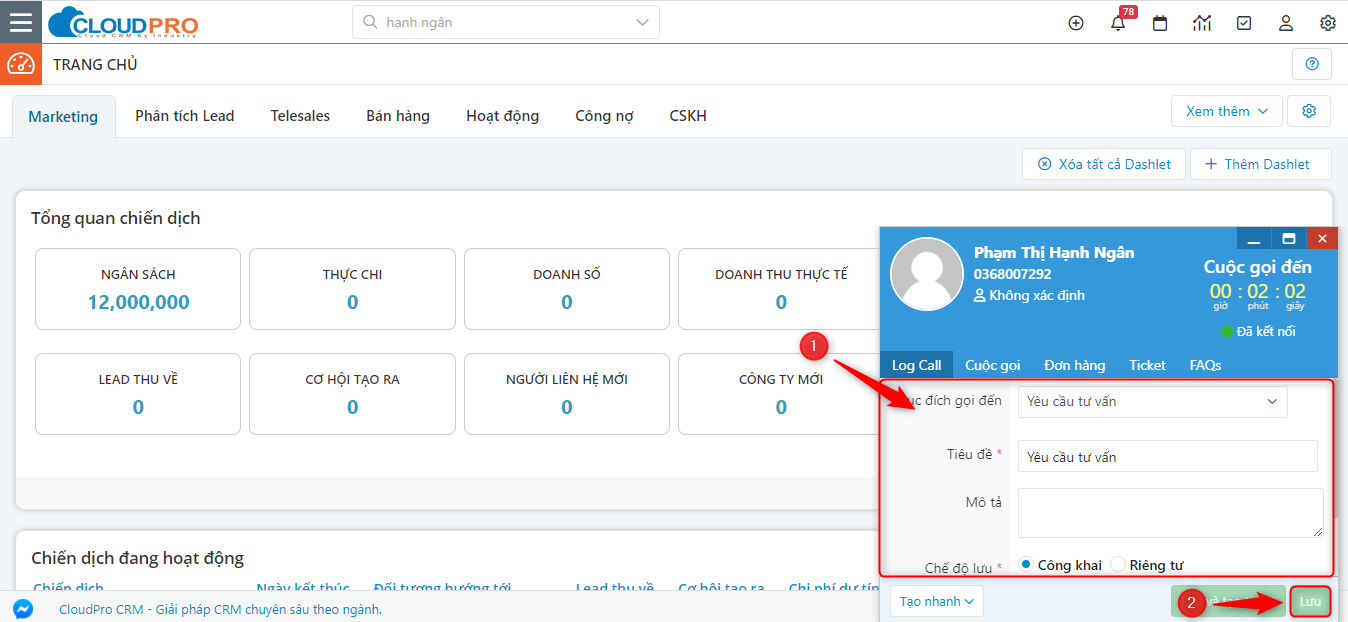 > **Ghi chú:** Trong màn hình này, ngoài chức năng chính là ghi nhận nội dung cuộc gọi, còn có các chức năng phụ khác, bạn tham khảo [tại đây.](https://docs.cloudgo.vn/tich-hop/tong-dai-dien-thoai#2) ### b. Từ khách hàng mới Khi có số điện thoại lạ gọi đến, nếu bạn nhấc máy thì hệ thống sẽ hiển thị form tạo nhanh để có thể tạo các thông tin liên hệ với khách hàng mới. Sau khi đã nhập thông tin khách hàng vào form và nhấn Lưu, hệ thống sẽ hiển thị màn hình ghi nhận nội dung cuộc gọi với thông tin khách hàng vừa nhập. **Bước 1:** Khách hàng mới gọi đến tổng đài, màn hình thông báo cuộc gọi đến hiện lên 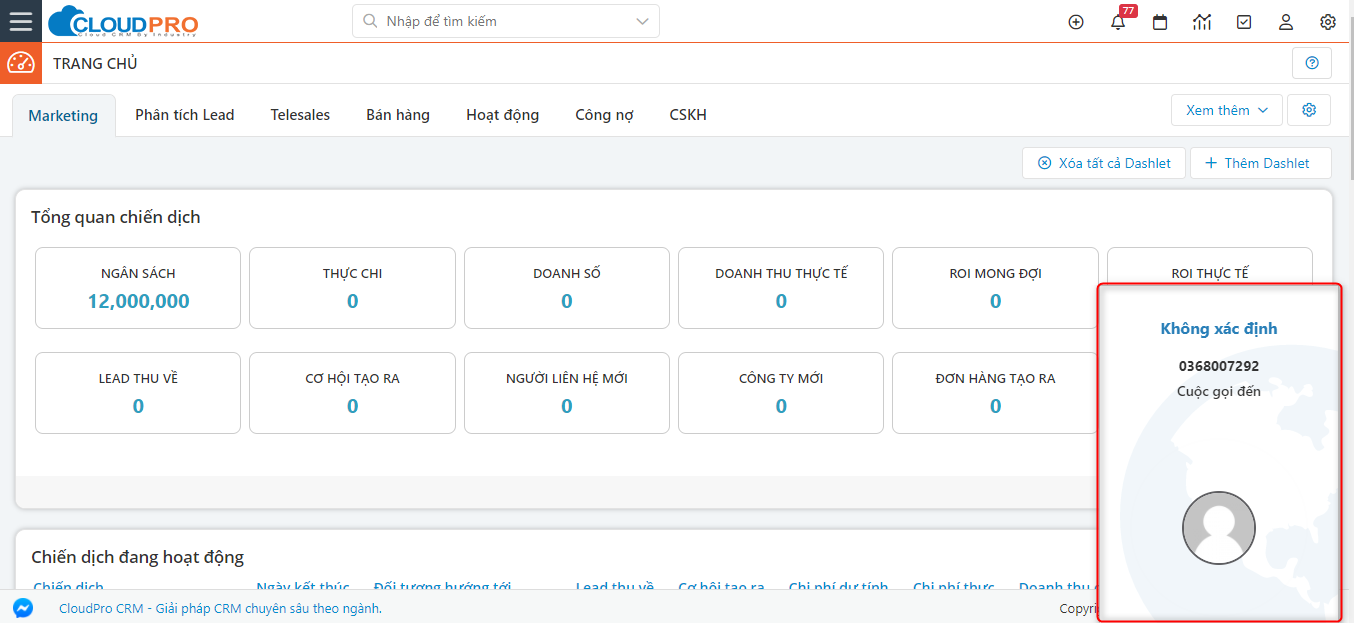 **Bước 2:** Vào phần mềm Zoiper, click vào nút Gọi màu xanh để nhấc máy tiếp nhận cuộc gọi 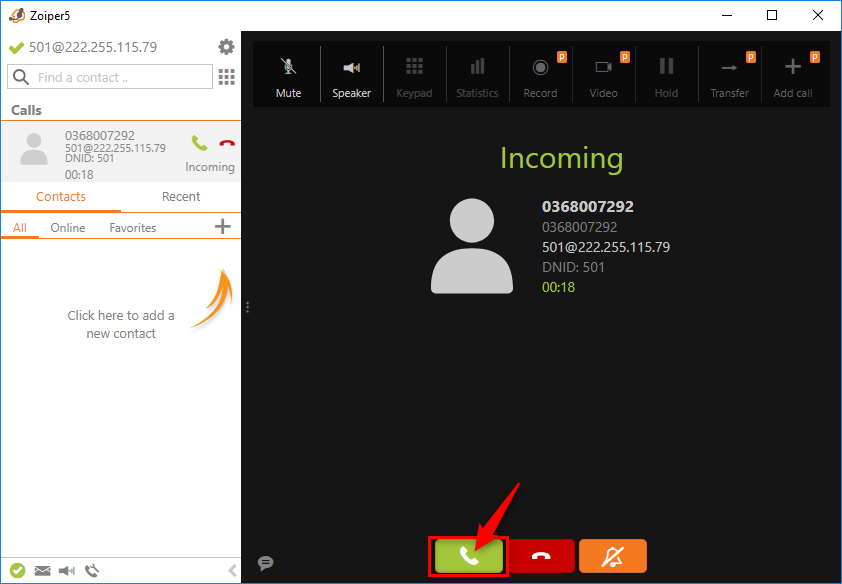 **Bước 3:** Sau khi nhấc máy, phần mềm **CloudGO** sẽ hiển thị form điền thông tin khách hàng mới, bạn điền các thông tin mà khách hàng đã cung cấp vào form này, sau đó click **"Lưu"** để lưu lại thông tin khách hàng 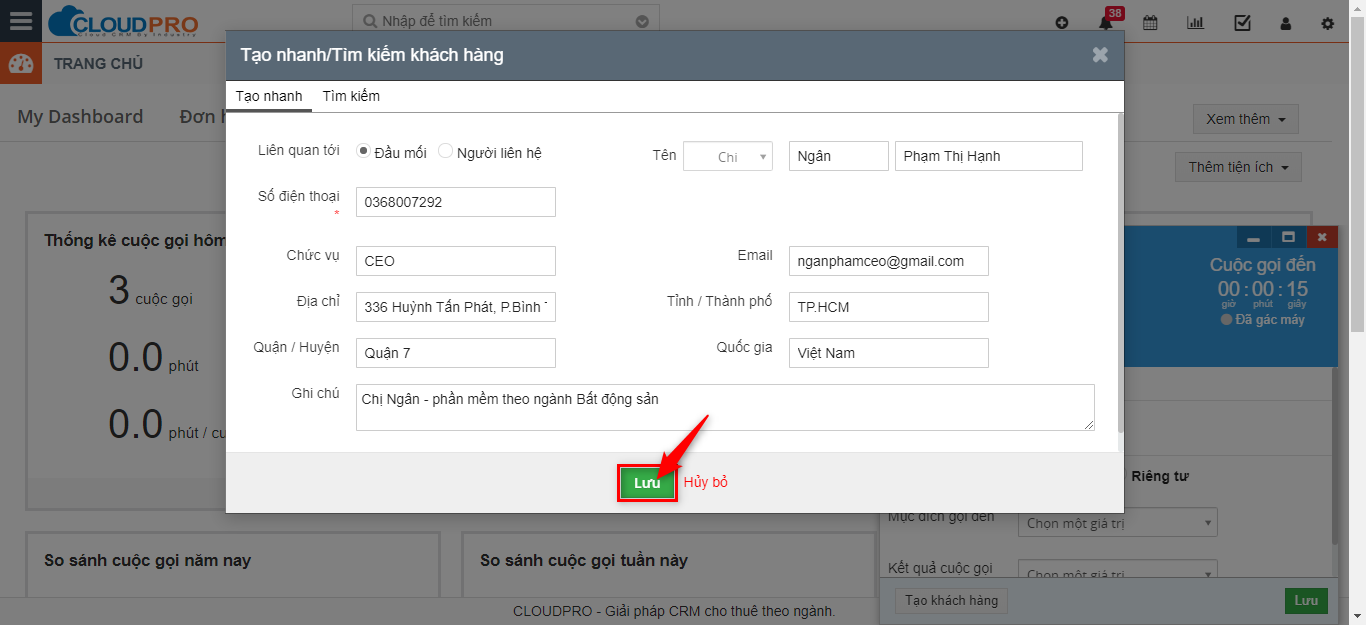 **Bước 4:** Sau khi đã nhập thông tin khách hàng vào form, hệ thống sẽ hiển thị màn hình ghi nhận nội dung cuộc gọi với thông tin khách hàng vừa nhập  **Bước 5:** Tiến hành nhập các thông tin liên quan để ghi nhận lại cuộc gọi, sau đó click **"Lưu"**  > **Ghi chú:** > > – Trong popup này, ngoài chức năng chính là ghi nhận nội dung cuộc gọi, còn có các chức năng phụ khác, bạn tham khảo [tại đây.](https://docs.cloudgo.vn/crm-tieu-chuan/tich-hop/tong-dai-dien-thoai/south-telecom#a-cuoc-goi-di) > > – Đối với khách hàng cũ đã từng liên hệ nhưng dùng số điện thoại khác để gọi đến, bạn có thể tra cứu thông tin khách hàng cũ này ở Tab **"Tìm kiếm"** 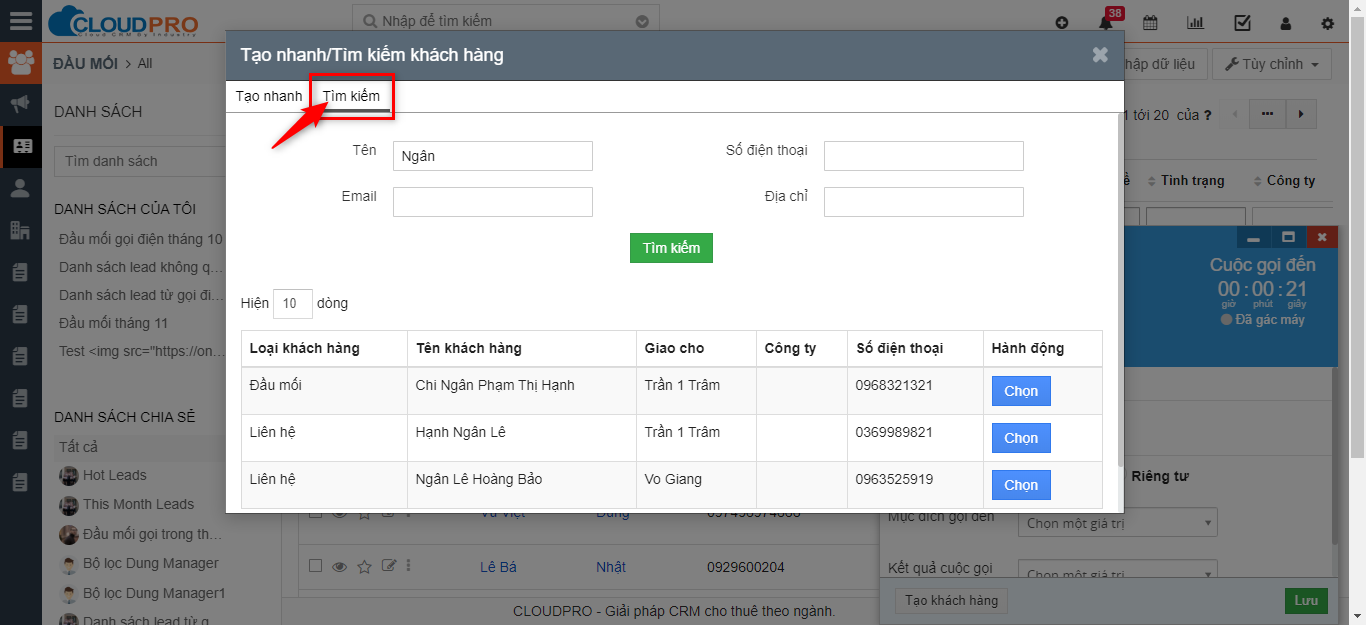 **Bước 1:** Nhập 1 vài thông tin liên quan đến khách hàng, sau đó click **"Tìm kiếm"** 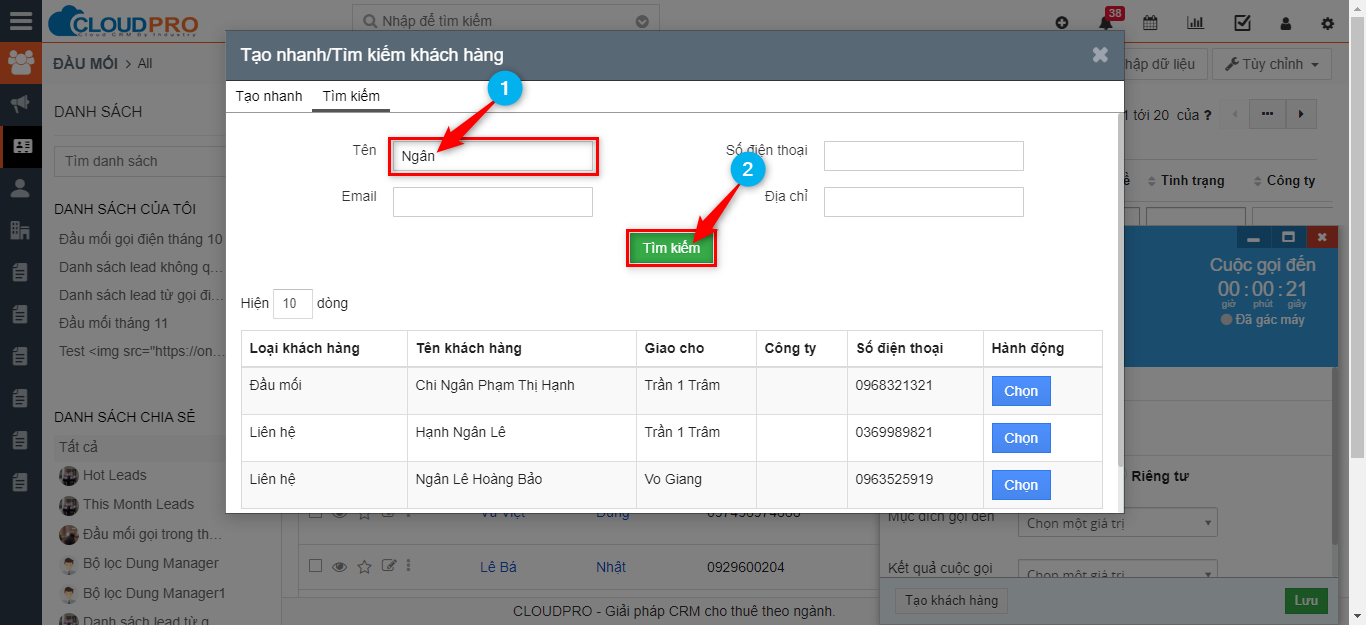 **Bước 2:** Khi tìm được thông tin phù hợp, click **"Chọn"** thì hệ thống sẽ hiển thị nội dung cuộc gọi với thông tin khách hàng đã chọn, tiến hành nhập các thông tin ghi nhận về cuộc gọi và lưu lại như đã hướng dẫn 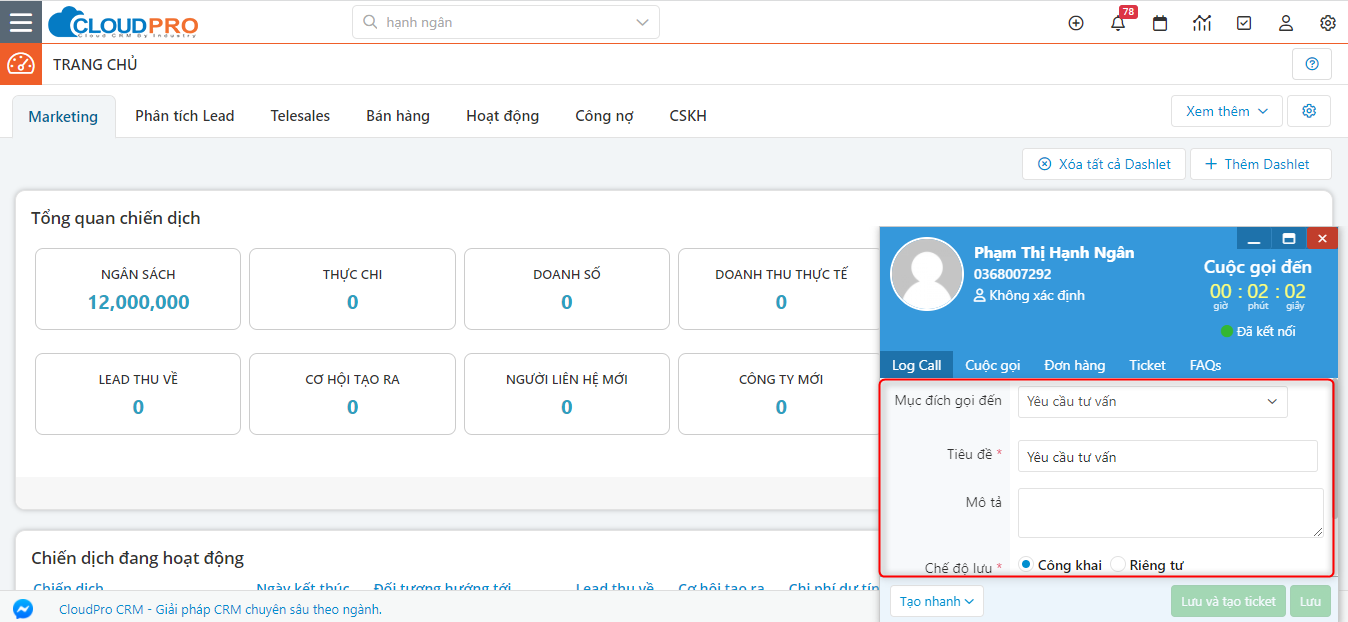 ## 6. Nghe lại thông tin cuộc gọi Đối với những cuộc gọi quan trọng và có quá nhiều thông tin dẫn đến trong quá trình trao đổi bạn chưa ghi nhận lại các thông tin đầy đủ, chức năng nghe lại thông tin cuộc gọi sẽ giúp bạn nghe lại đoạn hội thoại giữa bạn và khách hàng ngày hôm đó, từ đó bạn có thể ghi nhận lại các thông tin một cách đầy đủ và chính xác nhất. ### a. Đối với tổng đài cho phép người dùng nghe lại log call Để nghe lại đoạn ghi âm cuộc gọi, bạn vào màn hình chi tiết thông tin khách hàng đó, để biết cụ thể hơn bạn thực hiện theo các bước hướng dẫn dưới đây: Ví dụ: Muốn nghe lại cuộc gọi với Lead **Bước 1:** Truy cập vào module **"Lead"**  **Bước 2:** Tại màn hình danh sách, bạn tìm kiếm tên và chọn Lead bạn muốn nghe lại nội dung cuộc gọi 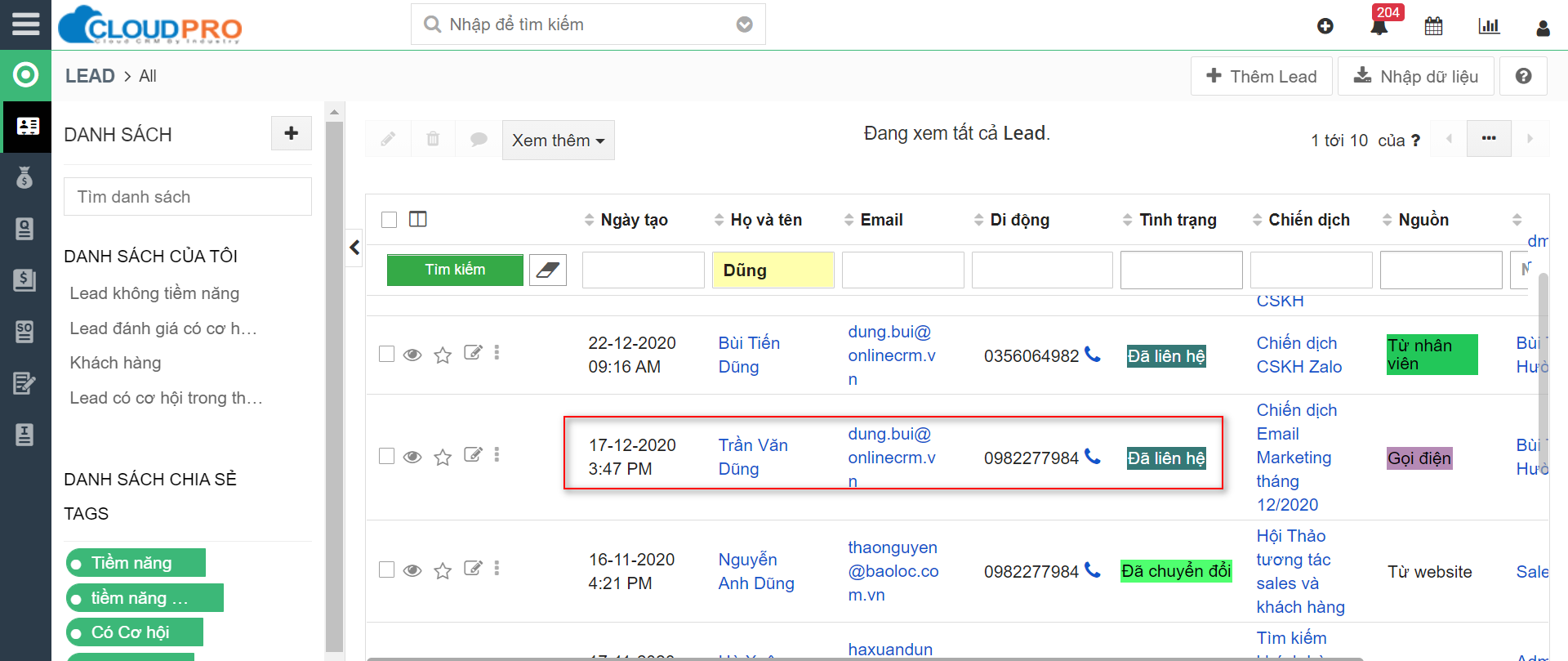 **Bước 3:** Tại màn hình chi tiết thông tin khách hàng, click tab **"Hoạt động"**  **Bước 4:** Tại màn hình này, bạn click vào icon play vào cuộc gọi muốn nghe  **Bước 5:** Màn hình để nghe ghi âm cuộc gọi hiện lên, bạn click vào icon play để nghe đoạn ghi âm cuộc gọi  ### b. Đối với tổng đài không cho phép người dùng nghe lại log call Đối với tổng đài không cho phép người dùng nghe lại log call, bạn vào module Tổng đài và vào Báo cáo để nghe lại đoạn ghi âm cuộc gọi. > **Lưu ý:** Báo cáo này sẽ dựa vào phân quyền đã thiết lập mà cho phép người dùng được xem hay không, xem lại thiết lập phân quyền [tại đây.](https://docs.cloudgo.vn/tich-hop/tong-dai-dien-thoai) **Bước 1:** Truy cập vào module **"Tổng đài"**  **Bước 2:** Tại đây bạn có thể tìm kiếm thông tin cuộc gọi theo tiêu chí yêu cầu và click vào icon play để nghe lại đoạn ghi âm cuộc gọi  ## 7. Xem báo cáo tổng đài Việc xem báo cáo thống kê các cuộc gọi giúp bạn có thể quản lý được KPI của mình một cách dễ dàng hơn. Cụ thể, bạn có thể biết được: – Trong tháng/ tuần/ ngày đó bạn đã gọi bao nhiêu cuộc gọi cho bao nhiêu khách hàng. – So sánh được sự chênh lệch số lượng cuộc gọi giữa các tháng/ tuần/ ngày. – Danh sách khách hàng gọi nhỡ. – Danh sách cuộc gọi đã lên lịch. **Bước 1:** Tại màn hình trang chủ, bạn click vào **"Thêm Dashlet"**  **Bước 2:** Tìm kiếm và chọn Dashlet cần thêm  Hệ thống cung cấp 14 Dashlet liên quan đến thống kê số liệu cuộc gọi (ví dụ: tổng số cuộc gọi, cuộc gọi nhỡ, thời lượng gọi theo nhân viên...). Bạn có thể tìm và chọn Dashlet phù hợp với nhu cầu theo dõi của mình ngay tại danh sách Dashlet ở bước 2. ## Kết quả mong đợi Sau khi hoàn tất cài đặt và cấu hình softphone, bạn có thể thực hiện cuộc gọi đi (click-to-call) từ mọi màn hình trong CRM và tiếp nhận cuộc gọi đến ngay trên softphone. Mỗi cuộc gọi được ghi nhận thành hoạt động gắn với hồ sơ khách hàng, có thể nghe lại ghi âm và xem báo cáo thống kê qua Dashlet trên trang chủ. ## Xử lý lỗi | Lỗi | Nguyên nhân | Cách khắc phục | | --- | --- | --- | | Đăng nhập softphone báo lỗi, không login được | Sai cú pháp Username (phải theo dạng \[Accountname\]@\[Domain\]) hoặc sai Password | Kiểm tra lại thông tin số nội bộ, Domain, Password được cung cấp và nhập đúng cú pháp | | Click-to-call trên CRM nhưng softphone không đổ chuông gọi ra | Số nội bộ (CRM Phone Extension) trong hồ sơ cá nhân trên CRM không trùng với số nội bộ đã đăng nhập ở softphone | Vào Thông tin cá nhân trên CRM, kiểm tra và cập nhật đúng CRM Phone Extension khớp với softphone | | Khách hàng gọi đến nhưng không hiện popup ghi nhận cuộc gọi | Softphone chưa đăng nhập hoặc mất kết nối mạng | Mở lại softphone, đăng nhập lại và kiểm tra kết nối Internet | | Không nghe lại được ghi âm cuộc gọi ở tab Hoạt động | Tổng đài đang sử dụng không hỗ trợ nghe log call trực tiếp trên hoạt động | Vào module Tổng đài, mục Báo cáo để tìm và nghe lại ghi âm cuộc gọi |